
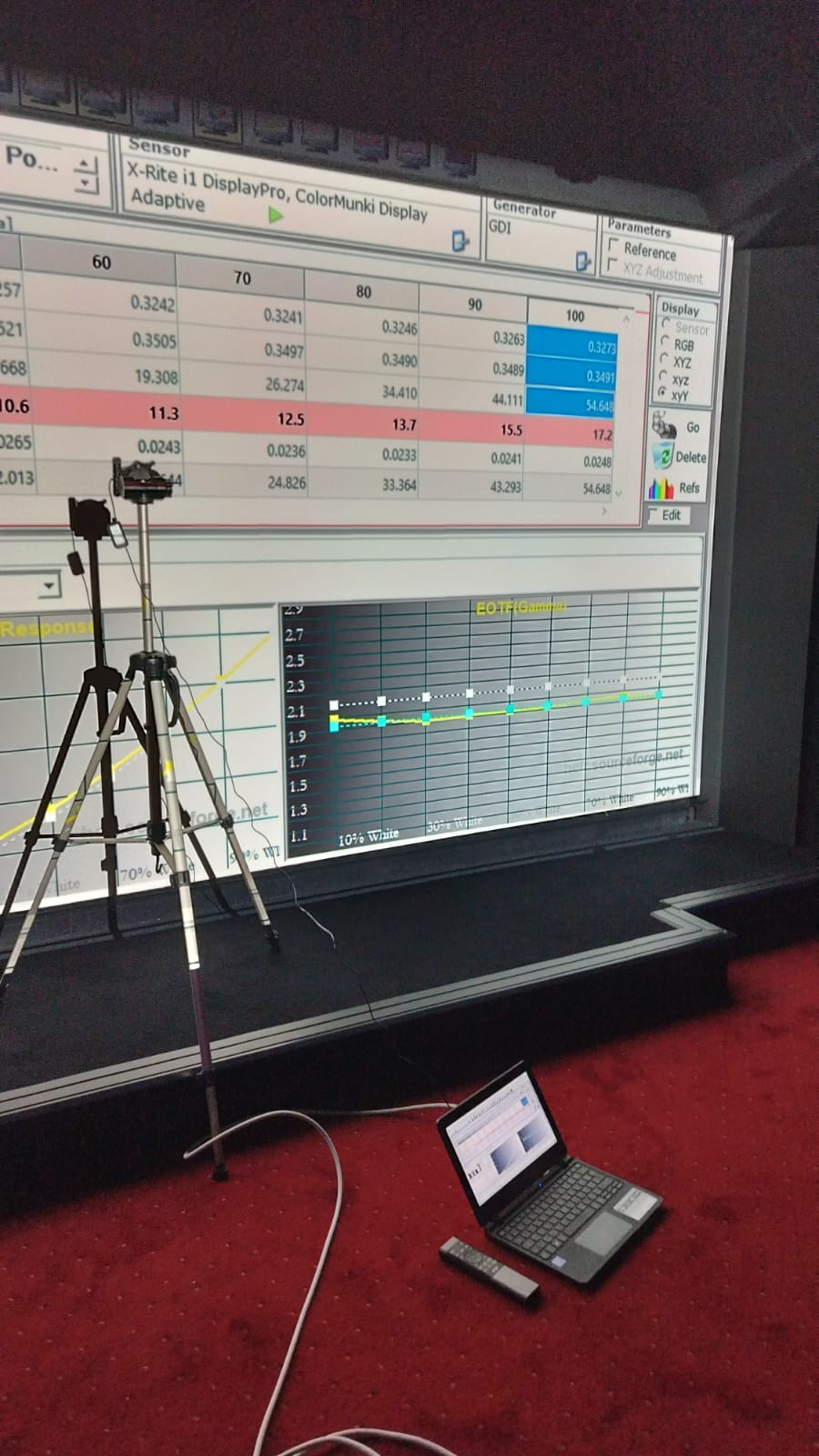
Ce tutoriel décrit une méthode de calibration parmi d'autres, éprouvée sur plusieurs diffuseurs. Les marques et modèles cités le sont à titre d'illustration des menus rencontrés, jamais comme une recommandation d'achat.
Pour un survol en six étapes plutôt que le pas-à-pas, voir le guide ColorHCFR. Une fois vos mesures faites, le fichier .chc s'importe dans HTM.
Ce tutoriel a pour objectif d’illustrer les principes de base de la calibration vidéo via l'usage du logiciel ColorHCFR.
Il s’adresse avant tout aux personnes déjà équipées d’un colorimètre et désireuses de l’exploiter pour étalonner leur diffuseur vidéo. Ce tutoriel sera davantage orienté sur la mise en œuvre de la calibration de vidéoprojecteur, toutefois la méthodologie sera similaire pour un téléviseur si ce dernier permet les réglages nécessaires.
Il s’agit ici de détailler les principaux paramètres de réglage sur lesquels agir pour régler au mieux l’image. Ce tutoriel sera composé de plusieurs chapitres articulés selon 2 axes qui se suivent:
- Premier axe consacré à la calibration selon la norme REC709 pour les sources HD SDR
- Second axe consacré à la calibration selon la norme REC2020 pour les sources UHD HDR
La bonne maitrise et mise en œuvre du premier axe sera nécessaire pour aborder la mise en œuvre du second.
Bien évidemment la méthodologie indiquée au long de ce tutoriel n'a pas vocation à être la seule. Vous trouverez d'autres méthodes, en utilisant également d'autres logiciels.
Toutefois ColorHCFR initialement développé par les membres de l’association dans les années 2000 reste gratuit et open source. Il est relativement complet en réglages comme vous pourrez le constater au long des chapitres suivants.
Ce logiciel a été repris depuis 2012 par une équipe de développeurs anglo-saxons pour l'enrichir et notamment le rendre compatible avec de nouvelles sondes mais surtout prêt pour la calibration HDR.
Préparation
Matériel nécessaire
Le matériel nécessaire pour calibrer votre diffuseur:
- Un ordinateur pourvu d’une sortie HDMI. Privilégier un modèle portable pour le placer au plus de près du colorimètre qui sont généralement limité en longueur de câble USB. Les rallonges USB sont parfois limité en débit pour alimenter le colorimètre. Un simple chip-set HD 1080p suffira pour la calibration REC709. Toutefois une carte graphique récente compatible HDR peut être un plus pour la calibration HDR, mais pas nécessairement indispensable comme nous le verrons en fin de tutoriel.
- Le logiciel ColorHCFR v3. Notamment la version 3.5.2 que vous pourrez télécharger à cette adresse.
- Un colorimètre compatible avec le logiciel ColorHCFR. Voici une première liste de colorimètre compatibles à cette adresse. Les colorimètres grand public les plus répandus restent les sondes Spyder 5 ou X d'une part, Xrite I1 Display Pro, remplacée par la Xrite ColorChecker Display Plus d'autre part. Ce sont surtout ces 2 dernières qui sont à privilégier pour les mesures, notamment dans leur révision B (gage de pérennité dans le temps)
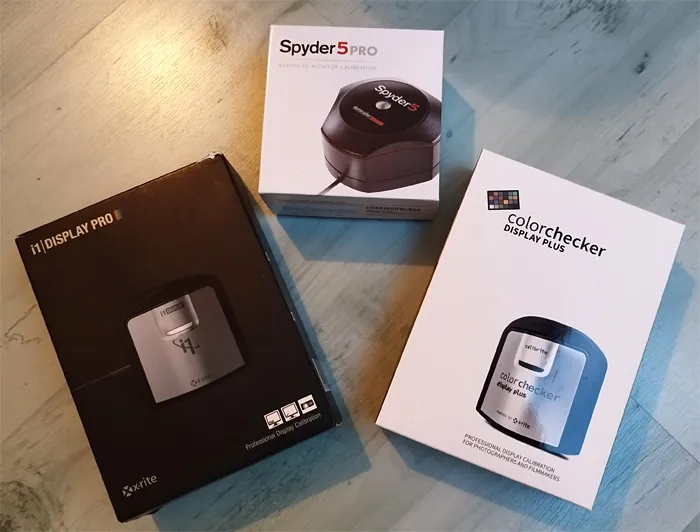
Pour la suite de ce dossier les illustrations seront réalisées principalement avec ColorHCFR 3.5.2 et le colorimètre Xrite ColorChecker Display Plus.
Réglages de base : plage étendue ou limitée
Avant de lancer ColorHCFR il y a un réglage de base à réaliser à la fois sur le driver de la carte graphique du PC et sur le diffuseur. Il s’agit de celui de la plage « étendue » ou « limité ».
Concrètement une image est encodée numériquement sur 3 couleurs (Rouge, Vert, Bleu) sur une échelle de 256 valeurs allant de 0 à 255 en 8bits (ou 0 à 1024 en 10bits). Quand les 3 valeurs RVB valent 0 l’image obtenue sera noire. Quand les 3 valeurs RVB valent 255 l’image obtenue sera blanche.
En informatique tout cette plage 0-255 (ou 0-1024 en 10bits) est utilisée alors qu’en vidéo (support DVD, Bluray, TV) seule la plage 16-235 (ou 64-940 en 10bits) est utilisée. Le mode "étendu" correspond à la plage de travail 0-255 (ou 0-1024 en 10bits) tandis que le mode limité correspond à la plage de travail 16-235 en 8bits ou (64-940 en 10bits).
- Si votre source est réglée sur "limité" et que votre diffuseur est réglé sur "étendu", il en résultera une image avec des noirs gris et des blancs pâles.
- Inversement si votre source est réglée sur "étendu" et que votre diffuseur est réglé sur "limité", il en résultera une image avec des noirs bouchés et des blancs brulés.
Pour faire une calibration correcte il convient donc d’avoir les mêmes réglages de plage entre la source (ici le PC sur lequel on fera tourner ColorHCFR et qui va envoyer les mires) et le diffuseur: votre vidéoprojecteur.
Si votre driver de carte graphique sur la sortie HDMI est bridée en 16-235 (cela arrive selon les chip-set graphique) il faudra paramétrer votre projecteur sur limité. En général les diffuseurs (TV ou Projecteur) se mettent automatiquement dans le bon mode, mais il faut parfois le faire manuellement.
Le mieux est de privilégier tant que possible une calibration avec le PC et le diffuseur tous deux en 0-255. Qui peut le plus peut le moins comme on dit. Une calibration réalisée sur 0-255 est transposable sur 16-235 sans avoir à re-modifier des paramètres vidéos.
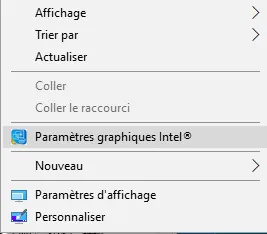
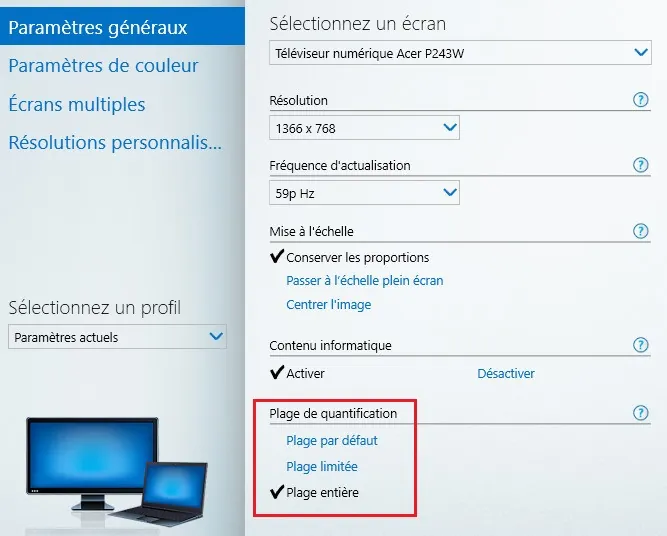
Pour accéder à ce réglage sur le PC le plus simple est généralement de faire un clic droit de souris sur le bureau Windows et sélectionner les « paramètres graphiques ».
Aller ensuite dans la partie relative aux réglages graphiques. Sélectionner l’écran correspondant à la sortie HDMI de la carte graphique reliée à votre vidéoprojecteur (ou ampli AV si il fait l'intermédiaire entre le PC et le diffuseur).
Dans l’exemple ci-dessous il s’agit d’une capture de l’écran correspondant pour les PC équipés d’un chipset graphique HD Intel. Il est indiqué le choix de la plage « automatique », « limité » ou « étendu ».
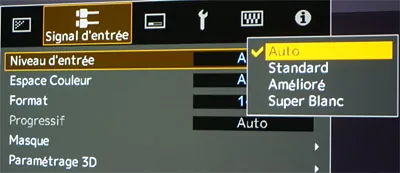
En générale le vidéoprojecteur possède un mode automatique mais il peut arriver que ce mode ne reconnaisse pas le 0-255 envoyé par le PC et reste bloqué en 16-235. En résultera des mesures erronées surtout concernant le réglage du gamma. Ci-dessous l’illustration de ce réglage sur un vidéoprojecteur JVC. Le mode nommé « Standard » correspond à la plage 16-235. Le mode nommé « Amélioré » correspond à la plage 0-255. Vous noterez la présence d’un mode nommé « Super Blanc » (i.e. Super White) qui correspond à une plage intermédiaire 16-255. Ce mode n’est pas recommandé.
Nous verrons plus bas que ColorHCFR est capable de faire une calibration sur 16-235 ou 0-255.
Dans la pratique, il est recommandé de réaliser l’étalonnage sur la plage complète 0-255 avec carte graphique et vidéoprojecteur réglés tous les deux sur plage « étendue ».
Dans les cas de test menés ici, en reliant un ordinateur portable équipé d’un chipset HD Intel vers un ampli AV puis un vidéoprojecteur (JVC, Epson ou Sony en majorité), le fait de laisser le PC et le vidéoprojecteur tous deux en mode « Automatique » utilise d’office la plage 0-255, mais encore fallait il s'en assurer sous peine de fausser complètement les mesures notamment celle du gamma.
Paramétrage de ColorHCFR
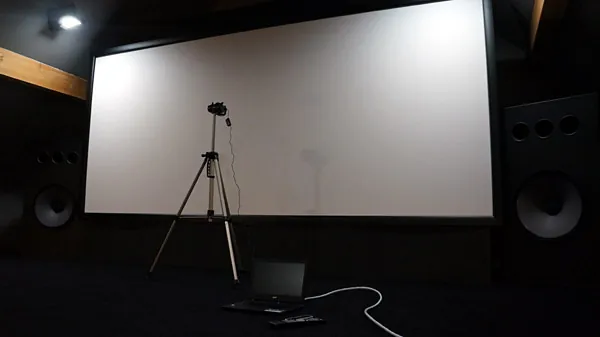
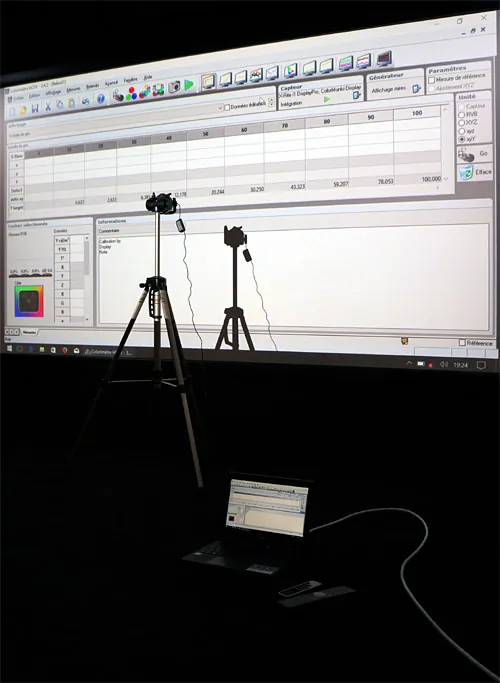
En tout premier lieu il convient de placer correctement le colorimètre devant l’écran. Pour se faire referez-vous à la documentation fournie avec votre sonde. Dans le cas de la sonde Xrite Display il est recommandé de mettre la sonde face à l’écran à une distance d’environ 50-60cm avec opercule retiré. L'opercule sert aux mesures face à un écran de TV ou d'ordinateur (ColorHCFR prend également en charge ce mode, nommé "ambiant". Veillez bien à ce que le capteur ne soit pas en face à sa propre ombre sur la toile sous peine d'avoir des mesures erronées.
Une fois le colorimètre relié au PC vous pouvez démarrer le logiciel ColorHCFR. Sélectionner « Fichier », « Nouveau ». Le logiciel vous proposera 2 choix possibles pour la génération de mires nécessaires à la calibration :
- Soit des mires lues depuis une source externe (Lecteur DVD, Bluray, UHD, Box etc..)
- Soit des mires générées depuis le logiciel lui même
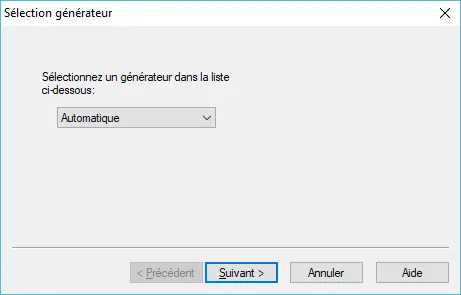
Pour des raisons pratiques d’efficacité et de convivialité c’est la 2ème option à retenir. Autrement dit les mires nécessaires à la calibration seront générées par le PC lui même, d'où l'importance d'avoir bien réglé au préalable les fameuses plages de dynamique limité ou étendu à l'identique entre le PC et le diffuseur.
L’écran suivant vous demandera de sélectionner la sonde colorimétrique que vous souhaitez utiliser pour les mesures. Si les drivers ont été correctement installés votre colorimètre doit apparaitre dans la liste.
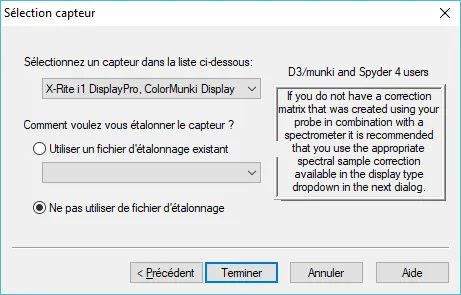
Sélectionnez le puis cliquer sur « Terminer ». S'ouvre alors une fenêtre de paramétrage du capteur. Le paramètre "Reading type" doit être positionné sur "Display". Le mode "Ambiant" étant destiné à la calibration des téléviseurs avec opercule replié, ou bien pour réaliser des mesures sonde face au projecteur ce qui n'est pas le cas ici. En effet une calibration doit prendre en compte l'environnement et donc la toile.
En "Display Type" sélectionnez "Projector".
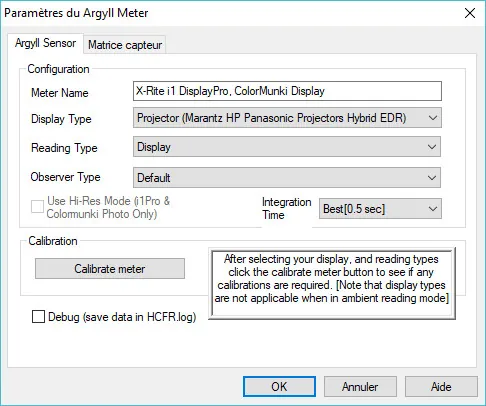
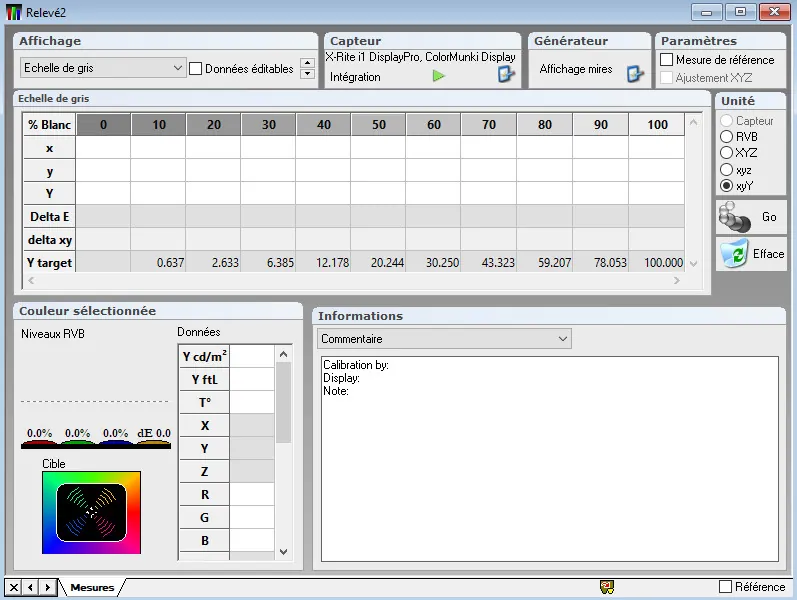
Valider les réglages. ColorHCFR est désormais prêt pour réaliser les mesures. Un onglet nommé "mesures" avec des tableaux vides apparait alors.
Avant de lancer vos premières mesures il faut paramétrer correctement le générateur de mires. Sur l’exemple suivant on force l’affichage des mires sur 0-255 ainsi qu'une taille de 100% pour que les mires occupent la totalité de l'écran (champs: "Image area"). Comme décrit au précédent chapitre si votre diffuseur est réglé sur 16-235 alors il faudra générer les mires sur 16-235.
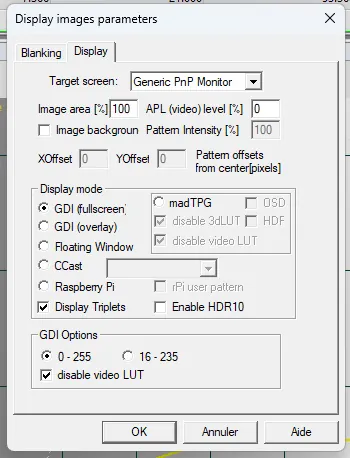
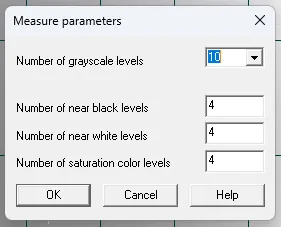
Ensuite assurez-vous que le générateur de mire est bien réglé pour afficher 10 mires de gris. Ce nombre est suffisant pour une calibration mais rien ne vous empêches de monter à 20 mires pour des mesures plus fines.
Penser à bien couper les spots d'éclairage et réduire toute lumière résiduelle avant de réaliser vos mesures.
Il existe plusieurs recommandations vidéos mais la plus répandue et celle qui nous intéresse dans cette première section est la norme REC709. Nous aborderons la recommandation REC2020 plus loin.
Le REC709 est le standard de la haute définition. Elle englobe les formats vidéo jusqu’au Full-HD 1080p de 24Hz à 60Hz. Elle convient donc à de nombreux usages en home-cinema : Bluray, Jeux vidéo, TVHD etc.
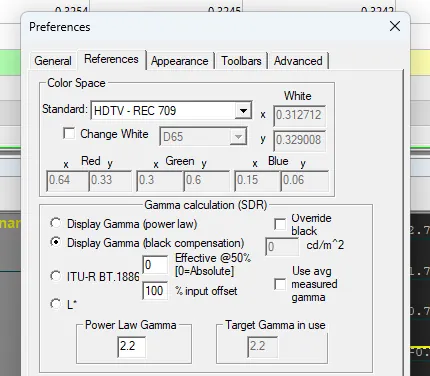
Par défaut ColorHCFR est préalablement paramétré pour la recommandation REC709. Pour vous en assurer aller dans le menu « Avancé », « Préférences ». Dans la fenêtre des préférences aller dans l’onglet « Références ». Le champ Couleur Standard doit être paramétré sur « HDTV - REC 709 ».
Par ailleurs dans la section « Calcul du Gamma » sélectionner le mode « Standard (compensation du noir) » en lieu et place de « ITU-R BT.1886 ». En effet la norme BT.1886 impose un gamma de référence à 2.4. Le mode "Standard" ou "Display Gamma" quant à lui affichera les courbes de référence pour un gamma de 2.2 plus adapté à la vidéoprojection.
Noter que l'on peut régler le gamma cible manuellement dans le champs "Power Law Gamma".
La calibration d'un diffuseur se décompose selon les principaux critères suivants:
- Espace colorimétrique
- Gamma (ou luminance)
- Température des couleurs (mesurée en Kelvin)
- Justesse des couleurs (teinte/saturation/luminosité)
C’est le bon étalonnage de ces critères qui va faire que l’image obtenue est correcte ou pas. Chacun de ces facteurs peut être corrigé indépendamment des autres, toutefois ils sont parfois interdépendant sur certains critères.
Typiquement la gamma dans son ensemble est indépendant de la température de couleur, toutefois si une des 3 composantes de couleur du gamma est trop fortement éloignée des 2 autres alors vous pourrez avoir des difficultés à régler la température des couleurs.
Premier axe : REC709, pour les sources HD SDR
Choix de l'espace colorimétrique BT709
Sur les vidéoprojecteurs récents vous avez la possibilité de sélectionner différents espaces colorimétriques que l’on nomme aussi « gamut ».
En général celui le plus proche de la recommandation REC-709 est nommé tout simplement « BT709 » (sur les projecteur Sony ou Epson) ou parfois plus simplement "Standard" (sur les projecteurs JVC). La commutation du projecteur dans le bon mode d'espace de couleur se fait automatiquement mais peut aussi se forcer manuellement le temps de la calibration.
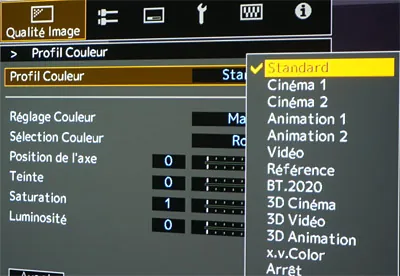
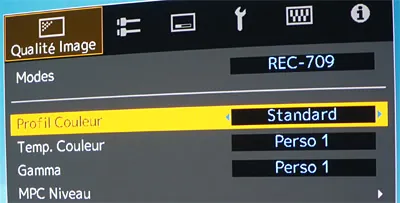
En fonction du vidéoprojecteur un choix plus exhaustif d’espace de couleur peut être accessible dans le menu « profil couleur ».
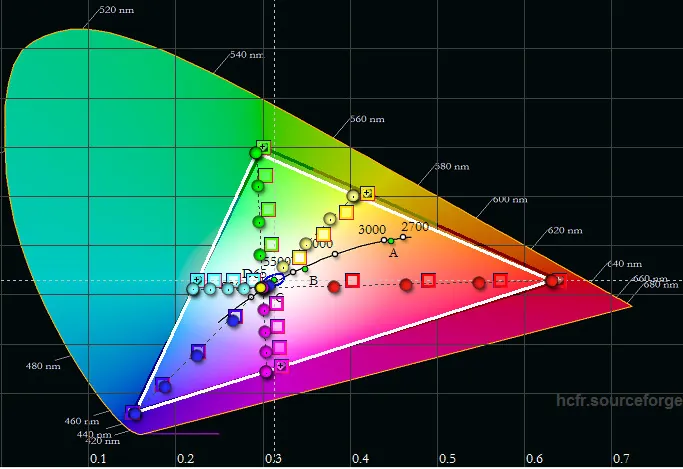
Pour vérifier que le profil couleur choisi est celui qui correspond le mieux à la norme BT709 lancez la mesure des 3 couleurs primaires Rouge, Vert et Bleu sur ColorHCFR. Le logiciel va afficher successivement les mires de rouge maxi (R=255, V=0, B=0), vert maxi (R=0, V=255, B=0) puis bleu maxi (R=0, V=0, B=255).

Visualiser l’espace colorimétrique ainsi mesuré en cliquant sur l’icône « Diagramme CIE ».

Les bornes de ce triangle représentent la saturation maximale que le vidéoprojecteur peut offrir pour les 3 couleurs primaires. Dans l'exemple ci-dessous la couverture de l'espace BT709 est quasi parfaite, autrement dit la mesure, à savoir le triangle blanc, se superpose avec la cible de référence, le triangle foncé.
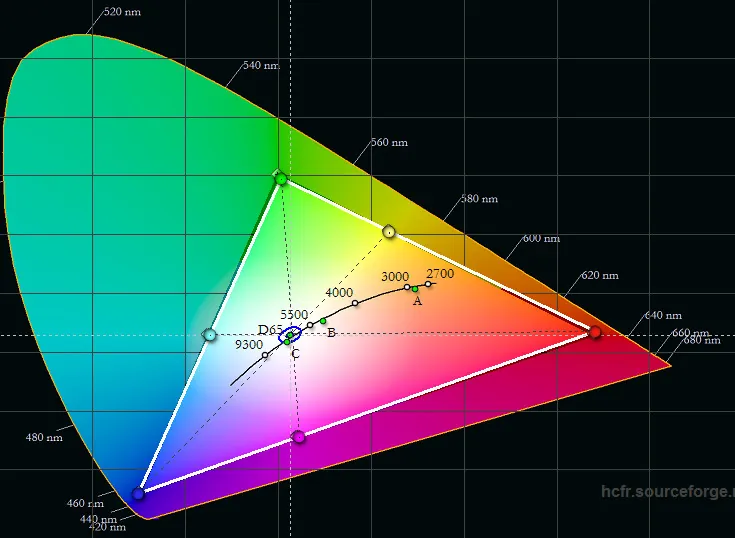
N’hésitez pas à tester chaque espace de couleur que propose votre diffuseur pour constater les changements sur le diagramme CIE. Les espaces généralement nommés « Cinéma numérique », « REC2020 » ou « HDR » dépasseront les limites de la normes REC709. Ils seront davantage adaptés aux nouveaux supports Ultra HD qui exploitent une plage de couleur plus étendu.
Ci-dessous une illustration d’un espace de couleur plus étendu plus proche de la recommandation REC2020. Nous verrons son usage plus loin dans le cadre de la calibration REC2020.
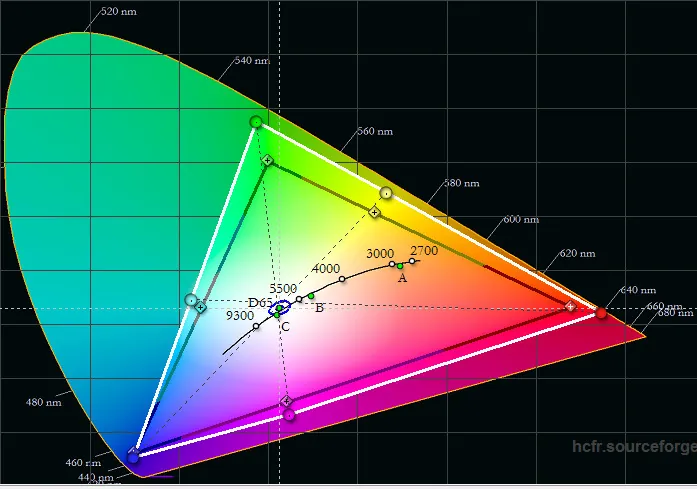
Dans le cas présent choisissez le mode de couleur le plus proche de la norme REC709. En effet un espace de colorimétrie trop faible (i.e triangle blanc à l'intérieur du triangle foncé) proposera une image avec des couleurs insuffisamment saturées. Inversement un espace de colorimétrie trop large (i.e triangle blanc à l'extérieur du triangle foncé) proposera une image avec des couleurs trop saturées.
En voici une illustration. La capture du film Blu-ray 1080p BT709 ci dessous illustre un réglage du vidéoprojecteur calé sur la base BT709:
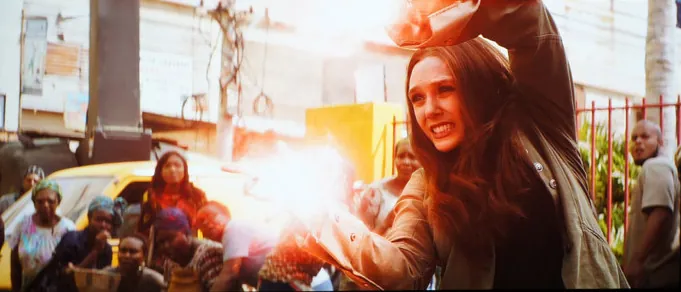
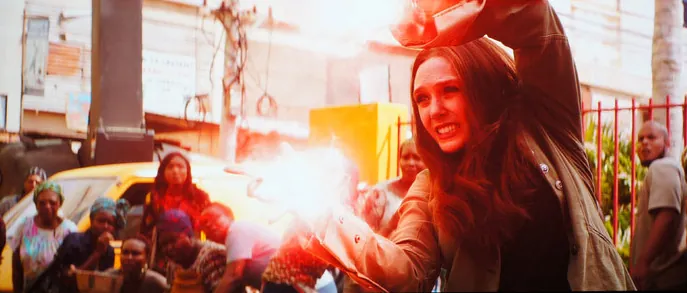
Et voici le résultat obtenu si un gamut plus large BT2020 est sélectionné sur le diffuseur. Le niveau de rouge est bien trop saturé et l'image obtenue n'est plus naturelle.
Nous verrons dans le chapitre consacré au réglage des saturation que une fois le bonne espace de couleur choisi sur votre diffuseur, tous les réglages sur lesquels vous pourrez intervenir ne modifierons que ce qui se trouve à l'intérieur du triangle mesuré.
Mesures du résiduel, de la luminosité et du contraste
Avant d'attaquer le réglage du gamma nous allons aborder 3 notions.
- Le résiduel : C'est la mesure de luminosité sur une image totalement noire (i.e mire 0IRE). Plus sa valeur sera faible et plus le noir produit par votre diffuseur sera dense. Suivant la sensibilité de votre colorimètre il est possible que vous ne puissiez pas mesurer cette valeur (typiquement les sondes ColorChecker Display Plus ou Xrite I1Pro ne sont sensibles que jusqu'à 0.004Nits minimum, une valeur que peut de projecteur parviennent à obtenir ce dit)
- La luminosité maximale: C'est la valeur de luminosité sur une image totalement blanche (i.e mire 100IRE). Plus sa valeur sera élevée et plus l'image sera dynamique et lumineuse.
- Le contraste on:off est le résultat du rapport (i.e division) de la luminosité maximale par le résiduel.
On comprend bien que plus le résiduel sera faible d'une part, plus les blanc seront lumineux d'autre part et plus le contraste résultant sera élevé.
Le traitement de l'environnement (murs, plafond, sol) aura aussi un rôle prépondérant sur les mesures. Plus l'environnement sera sombre (donc absorbant la lumière) et plus le résiduel va baisser et le contraste augmenter. Pour un même projecteur, entre une salle claire et une salle traitée le contraste peut très facilement doubler voir tripler.
Bien évidemment si le résiduel n'a pu être mesuré le résultat de la division par 0 ne pourra se faire et donc le contraste ne sera pas affiché. Ce qui est finalement le témoin d'un excellent niveau de noir. Le contraste affichera alors des caractères « ? ».
Avec les sondes Xrite, sauf rares exceptions (grosse puissance lumineuse), le résiduel des projecteurs JVC utilisant la technologie Dila n'a jamais pu être mesuré ici. En revanche tous les autres projecteurs (SXRD, TriLCD ou DLP) ont un résiduel facilement mesurable et donc un contraste qui pourra être calculé.
Ces 3 valeurs sont indiquées par ColorHCFR une fois les mires d'échelles de gris mesurées. Pour se faire cliquez sur l’icône ci-dessous.

Voici un exemple de résultat obtenu après la mesure des 10 échelles de gris. Dans cette illustration le résiduel dans la colonne 0 a été mesuré à 0.012Nits, la puissance lumineuse maximale à 50.861Nits et le contraste résultant à 4411:1, qui est bien le résultat du ratio 50.861Nits / 0.012Nits.
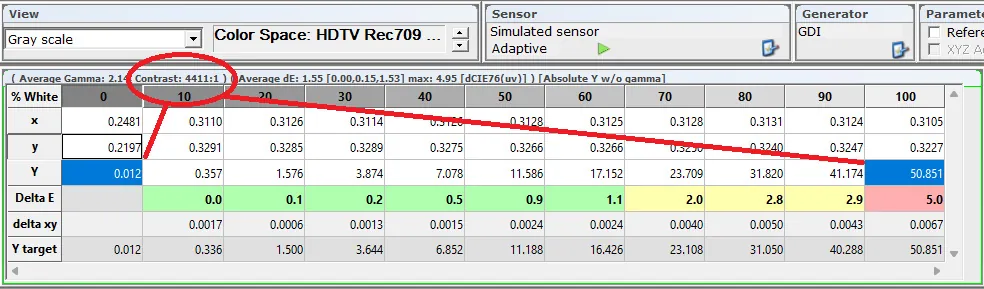
Comme vous pouvez le voir ColorHCFR affiche le résultat en cd/m2 (Candéla par mètre carré) que l'on appelle plus communément "Nit". On peut aussi afficher la valeur en Foot Lambert, une ancienne mesure qui est aujourd'hui largement remplacée par le Nit. 50Nits équivaut à 15Ftl environ. 100Nits équivaut à 30Flt etc..
Si vous cliquez sur une colonne du tableau la section en dessous à gauche nommée "Selected color" se remplie. La première valeur Y cd/m2 est la luminosité de la mire sélectionnée en Nits. La seconde valeur la luminosité de la mire sélectionnée en Foot Lambert.
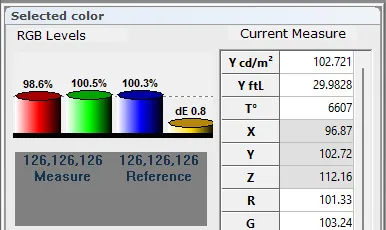
Vous remarquerez surement à la mesure que plus on augmente la luminosité en jouant, soit sur la puissance du laser, soit sur la puissance de la lampe et plus on risque d'augmenter le résiduel. Ce phénomène est d'autant plus visible que la base de projection sera faible. En somme ce que l'on gagne en luminosité et parfois perdu en profondeur des noirs. Le tout est de trouver un compromis qui préserve le confort visuel induit par la luminosité, des noir suffisamment profonds et le contraste qui en résulte.
A noter que votre diffuseur peut avoir des réglages dynamiques qui permettent de réduire le résiduel. C'est le cas notamment du réglage d'iris (gestion manuelle ou dynamique), ou bien encore la modulation dynamique du laser pour les projecteurs équipés de cette source lumineuse. N'hésitez donc pas à activer ces mécanismes pour voir l'impact sur la mesure du résiduel, de la luminosité et du contraste. Sur certains appareils la modulation dynamique du laser permet de diviser par 2 le résiduel (donc noir deux fois plus dense sur une image totalement noire) voir le réduire totalement en coupant le laser (dans ce cas là on parle de contraste infini puisque la luminosité de la mire de noire sera de zéro). Attention toutefois aux effets de bord comme le pompage occasionné sur les transitions entre une image sombre et claire.
Dans l'exemple ci-dessous, il s'agit toujours du même vidéoprojecteur mais avec le laser dynamique activé à petite vitesse et son impact sur la mesure est déjà considérable puisque le résiduel est descendu à 0.006Nits et le contraste monté en conséquence.
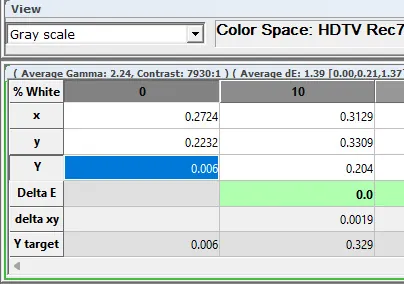
Pour la suite de la calibration il est cependant préférable de couper temporairement tous les artifices dynamiques tel que l'iris dynamique, le laser dynamique, le gamma adaptatif etc.. car leurs influences, notamment sur les valeurs de l'échelle de gris, sont souvent visibles et ne permettent pas une bonne interprétation des mesures.
Mais rien ne vous empêchera de les réactiver une fois la calibration terminée.
Par ailleurs les valeurs de luminosité et de résiduel vont évoluer avec la calibration. Très souvent l'étalonnage des couleurs peut conduire à une légère perte de luminosité. Nous verrons cela dans le chapitre consacré au réglage de température de couleur (i.e balance de blanc)
Dans le cadre de la recommandation REC709 en vidéoprojection la norme voudrait que l'on vise entre 50 et 60Nits en luminosité dans une salle dédiée (traitement des parois sombre). Mais il faut tenir compte de la base d'écran et du recul entre la toile et le spectateur. En effet, dans la pratique autant 50Nits offrira un confort appréciable sur 3m50 de base d'image, autant cela reste insuffisant sur 2m50 de base pour laquelle on pourra viser plus haut et s'approcher de 80Nits par exemple.
En HDR REC2020 en revanche plus on a de luminosité en réserve et meilleur sera le résultat.
Réglage du gamma
Pour la calibration REC709, il est toujours préférable de commencer par le réglage du gamma. Cela facilitera le travail du réglage de la balance de blanc.
Le gamma ou luminance, est aussi appelé facteur de contraste. C'est l'amplification non linéaire que l'on applique au signal vidéo pour obtenir un rendu satisfaisant en sortie. Concrètement et sans rentrer dans les équations complexes, plus le gamma est élevé et plus l’image sera sombre. Inversement plus le gamma sera faible et plus l’image sera clair.
Dans le cas de la recommandation REC709 la norme voudrait que l’on calibre le gamma à la valeur 2.4.
Toutefois dans un contexte home-cinema et principalement en vidéoprojection il est préférable de converger vers un gamma de 2.2. Ce n'est d'ailleurs pas un hasard si tous les vidéoprojecteurs du marché ont le plus souvent leur gamma par défaut qui étalonné vers 2.2 et non 2.4.
Ceci étant, rien ne vous interdit de calibrer vers un gamma 2.4 surtout si votre diffuseur offre un gain de luminosité conséquent (plus proche des 100Nits que des 50Nits). Il vous sera assez facile de comparer à la volée les 2 réglages sur des films et choisir celui qui vous convient le mieux.
Ce qui importe en tout premier lieu c'est la linéarité du gamma à la mesure, autrement dit ne pas avoir de creux et bosses.
Contrairement aux idées reçues les réglages de contraste et luminosité de votre diffuseur ne sont pas là pour parfaire le réglage de gamma. Ces 2 réglages ont surtout pour vocation à bien caler le noir maximal et le blanc maximal de votre diffuseur. D'ordinaire rares sont les projecteurs mal calés sur ce point, il ne faut généralement pas (ou peu) toucher aux réglages.
Exemples:
- 0 en luminosite-contraste sur un projecteur JVC (voir capture ci-dessous)
- 50 en luminosite et 100 en contraste sur un projecteur Sony
- 50 en luminosité et contraste sur un projecteur Epson
N'hésitez pas à faire l'essai par exemple en rehaussant la luminosité d'un point ou deux. Lancez une mesure d'échelle de gris et vous devriez constater que votre résiduel va augmenter et de faite votre contraste chuter.
En effet si vous modifiez le réglage de luminosité vous décaler votre noir sur l'espace 0-255 (ou 16-235). Il en est de même pour le réglage de contraste qui va décaler votre blanc.
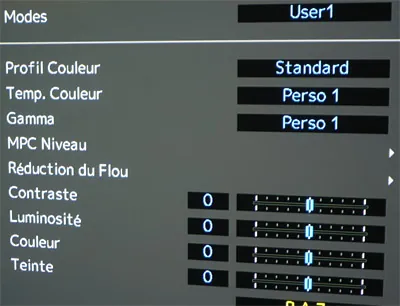
In fine, si vous trouvez votre image bouchée dans les noirs c'est bel et bien le bon réglage du gamma qui devrait solutionner ce problème.
Avant toute chose désactiver les procédés de contrôle dynamique tel que l'iris dynamique, laser dynamique, gamma adaptatif, de votre vidéoprojecteur si il en est équipé. Exemple si dessous l'iris est coupé (mode manuel activé).
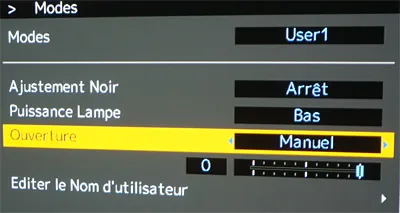
L’étalonnage du gamma va se réaliser en lançant successivement les mires d'échelle de gris allant du noir au blanc. Cliquer sur l’icône suivante.
Vous pouvez ensuite visualiser le résultat de 2 manières. Soit via le graphique de Luminance soit via le graphique de Gamma.
Le graphique de Luminance est accessible en cliquant sur l’icône suivante.

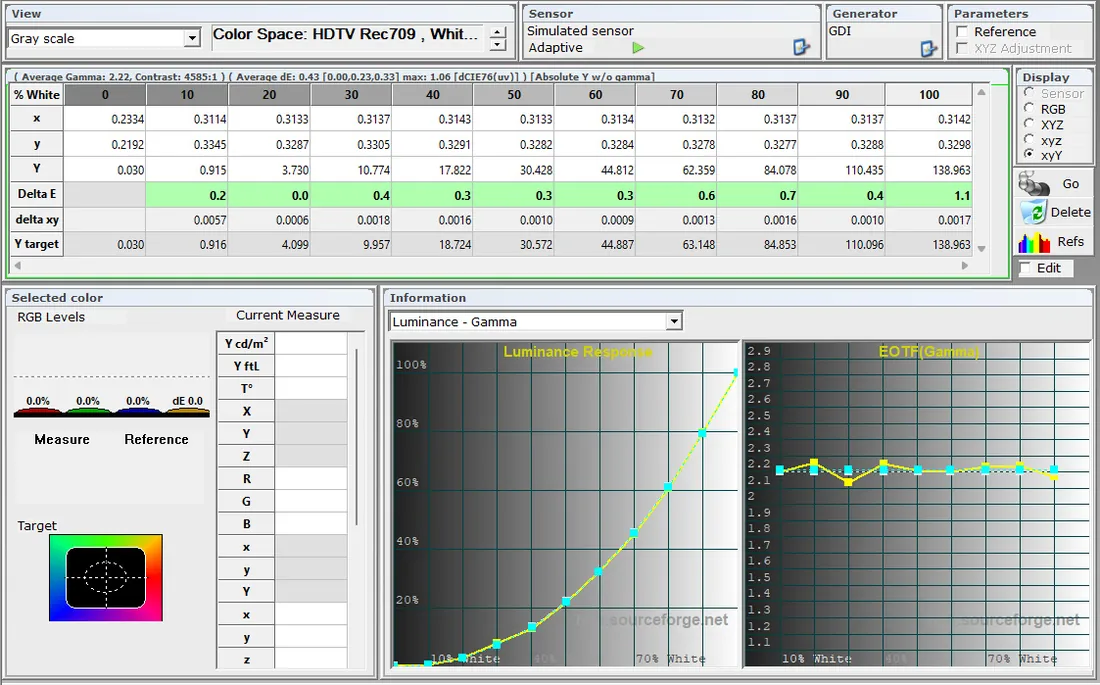
Voici le graphique résultant de la courbe de luminance en SDR. Dans l'exemple ci-dessous la courbe mesurée (en jaune) se superpose pratiquement sur la courbe cible en pointillée blanc, gage d'un bon réglage du gamma.
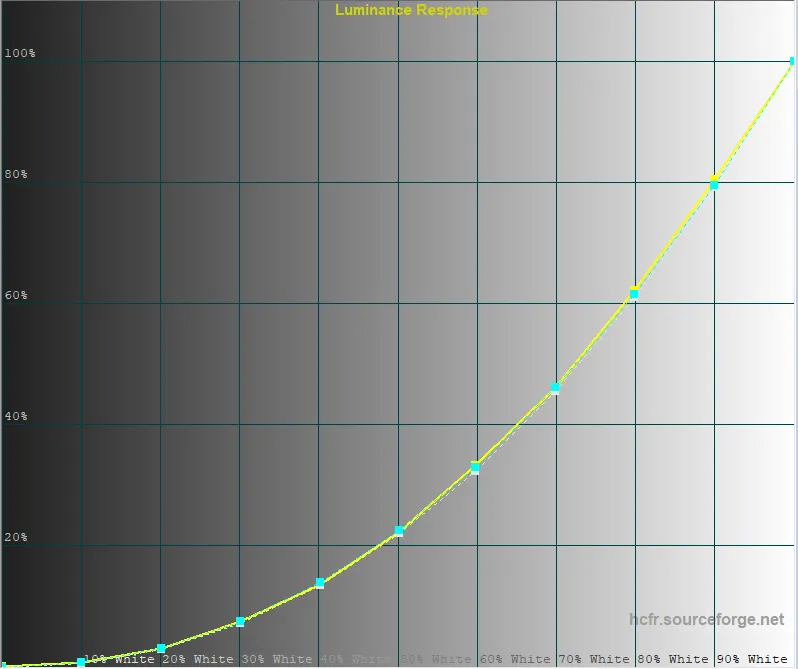
Toutefois cette courbe n'est pas forcément simple à interpréter et on préfèrera la plupart du temps passer par le graphique de Gamma.
Pour visualiser le résultat de la mesure du gamma cliquer sur l’icône « Graph de gamma ».

Vous obtiendrez alors une courbe bien plus simple à interpréter. Dans l'exemple ci-dessous la courbe est légèrement en dessous de 2.2 mais est globalement droite ce qui est déjà un bon point de départ. Concrètement si la courbe est au dessus de 2.2 sur la partie gauche alors vous aurez des noirs plus denses mais aussi potentiellement plus bouchés. Si la courbe est plongeante sur la droite vous aurez des blanc du plus dynamiques mais potentiellement plus brulés.
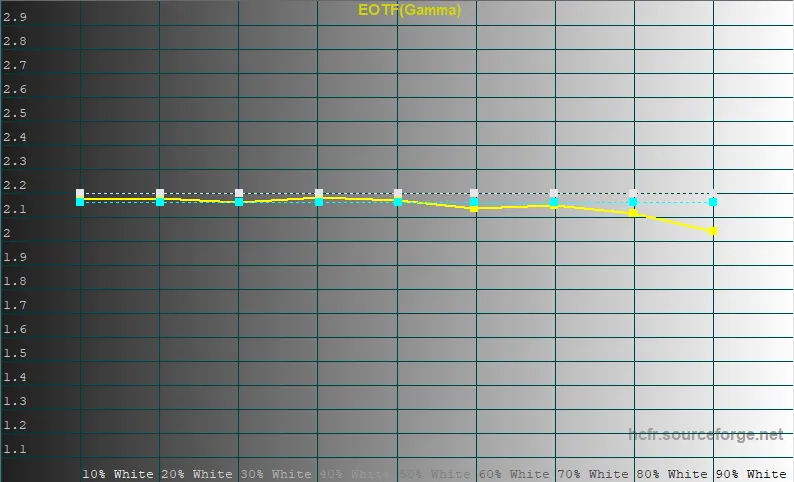
Ce qui nous intéresse c’est de faire se rapprocher la courbe des mesures (courbe jaune) de la norme 2.2 en pointillés blanc. Le réglage du gamma propre à votre vidéoprojecteur va vous permettre de monter ou descendre l’intégralité de la courbe. Parfois pour obtenir une droite plus proche de 2.2 à la mesure il faut choisir 2.3 voir 2.4. Exemple ci-dessous:
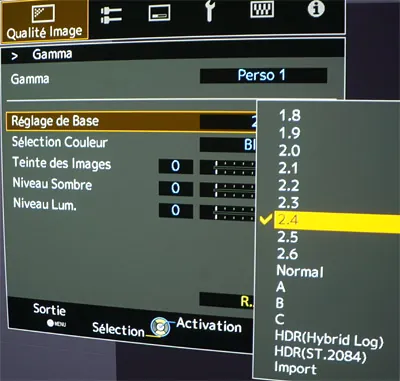
Mais vous constaterez que les corrections à réaliser, si besoin en est, sont généralement aux extrémités, c’est-à-dire dans les niveaux de noir (partie gauche de la courbe) et de blanc (partie droite de la courbe). Sur l'exemple ci-dessus, réalisé sur un projecteur JVC, il faudra s'aider des réglages niveau sombre et niveau lumineux pour corriger la courbe respectivement sur la partie gauche et droite de la courbe.
- Plus le niveau sombre va être élevé et plus la courbe va baisser sur la partie gauche (niveaux de noir).
- Plus le niveau lumineux va être élevé et plus la courbe va baisser sur la partie droite (niveaux de blanc).
Si vous débutez soyez méthodique: Ne touchez qu'à un seul réglage à la fois, refaites une mesure d'échelle de gris et constatez visuellement l'impact sur la courbe jusqu'à converger après plusieurs itérations vers le meilleur résultat.
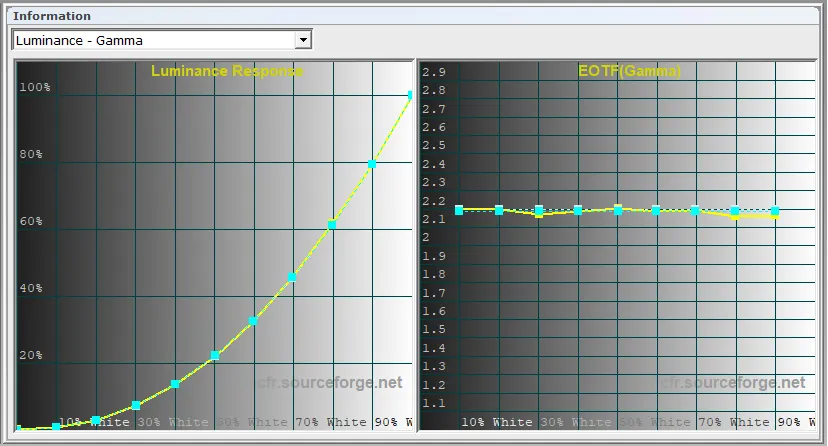
Ci dessous un exemple de courbe de luminance et de gamma vers lesquels il faudrait converger après quelques réglages.
En fonction des vidéoprojecteurs il est parfois possible d’avoir des réglages du gamma par couleur primaire ce qui permet d’affiner les réglages.
Une option que l'on retrouve généralement sur les projecteurs JVC. Exemple ci-dessous, le gamma du Blanc est sélectionné (il correspond à la courbe jaune des mesures). Mais l'utilisateur peut choisir l'une des trois couleurs primaires: Rouge, Vert et Bleu.
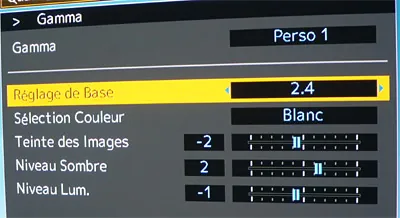
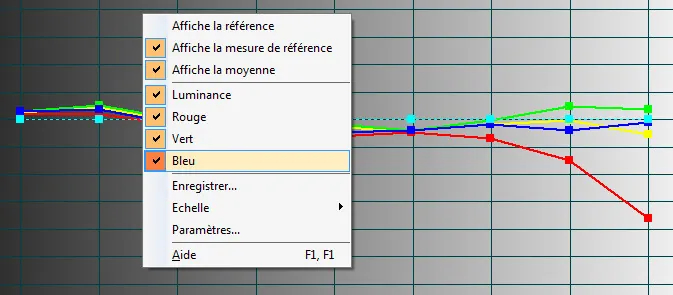
Utiliser ces réglages individuels par couleur dans le but de lisser la courbe de gamma du blanc (i.e. courbe jaune à l'écran). Pour afficher les courbes de gamma R,V et B à l'écran faites un clic droit sur le graph.
Il n'est pas absolument nécessaire d'avoir les 3 courbes de gamma RVB parfaitement alignées à 2.2 au même titre que la courbe jaune mais plus elles seront proches l'une de l'autre et plus ils vous sera simple de corriger après les températures de couleur.
Sur l'exemple ci-dessous, on voit que le gamma du rouge descend trop vite dans les hautes IRE. Il suffira alors de baisser le "niveau lumineux" du gamma du rouge pour réduire l'écart.
Petit aparté concernant les vidéoprojecteurs de la marque JVC. Ce constructeur met à disposition un logiciel d'autocalibration disponible à cette adresse.
Si vous constatez que votre courbe de gamma n'est pas dans la norme, typiquement en choisissant 2.2 sur le projecteur vous mesuré 2.4 ou bien encore que les composantes de gamma R,V et B sont trop éloignées les unes des autres, l'usage de ce logiciel en amont de la calibration ColorHCFR est vivement conseillé. En effet c'est un outil bien pratique qui permet de réétalonner le gamma indépendamment des couleurs et du gamut. A chaque génération de projecteur JVC correspond une version particulière du logiciel et aussi une version des colorimètres compatibles: en général Spyder X ou 5 ou Xrite Display Pro2.
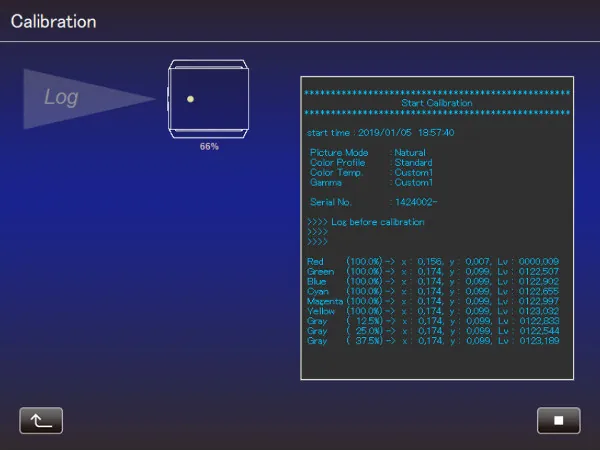
Illustration ci-dessous d'une autocalibration réalisée avec un colorimètre Spyder 5 qui demande à être positionné face au projecteur à une distance prédéfinie par le logiciel JVC.
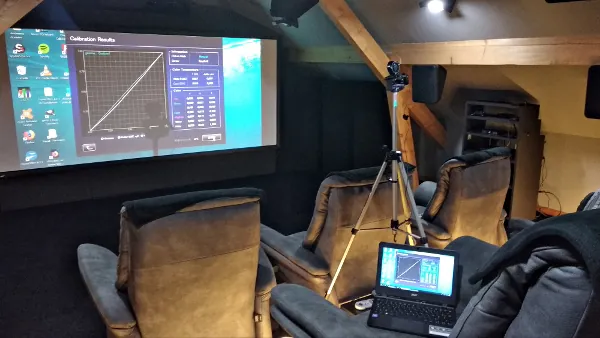
Logiciel d'autocalibration JVC en cours de traitement:
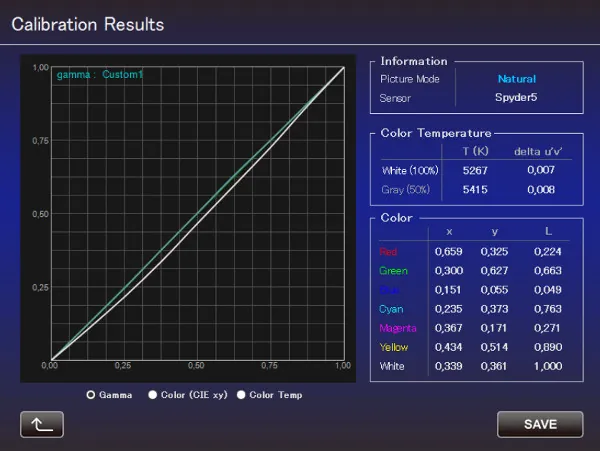
Exemple de résultat de la correction de la courbe de gamma SDR par le logiciel d'autocalibration JVC:
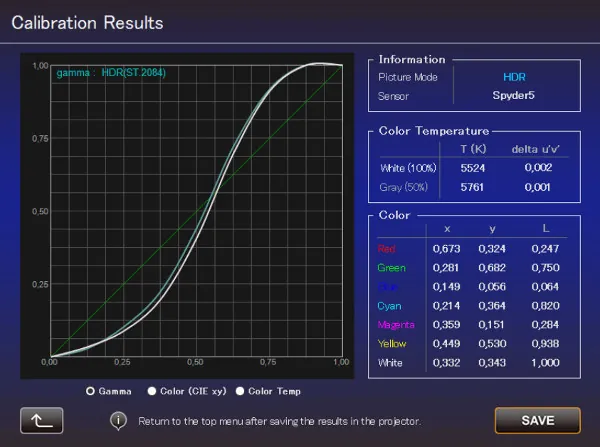
Exemple de résultat de la correction de la courbe de luminance HDR par le logiciel d'autocalibration JVC:
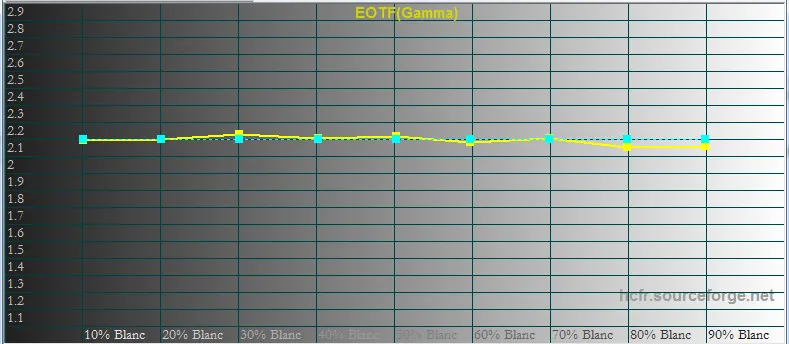
Voici une illustration d'un résultat obtenu après autocalibration via le logiciel JVC. Le gamma 2.2 positionné sur le vidéoprojecteur donne 2.2 bien linéaire à la mesure. Un outil très efficace qui s'avère parfois indispensable car plus précis que les réglages sur lesquels l'utilisateur peut intervenir dans le menu du vidéoprojecteur. Un logiciel à utiliser avec précaution car il modifie les valeurs internes du projecteur donc penser à bien conserver le fichier de backup généré par cet outil. Il est surtout à conseiller pour l'étalonnage du gamma, même s'il peut aussi gérer les couleurs.
Sony propose également un outil baptisé "Projector Calibration Pro". Il s'agit d'un logiciel d'ordinaire réservé aux intégrateurs ou calibreurs mais le client peut en faire la demande auprès de son revendeur. Tout comme le logiciel JVC il vous permettra d’accéder à des réglages avancé dont notamment celui du gamma.
Tout comme avec les projecteur JVC la communication entre le PC et le projecteur se fera à l'aide du port RJ45 sur le projecteur. Une fois ce dernier relié au réseau local, la communication avec le logiciel se fait en saisissant l'adresse IP.
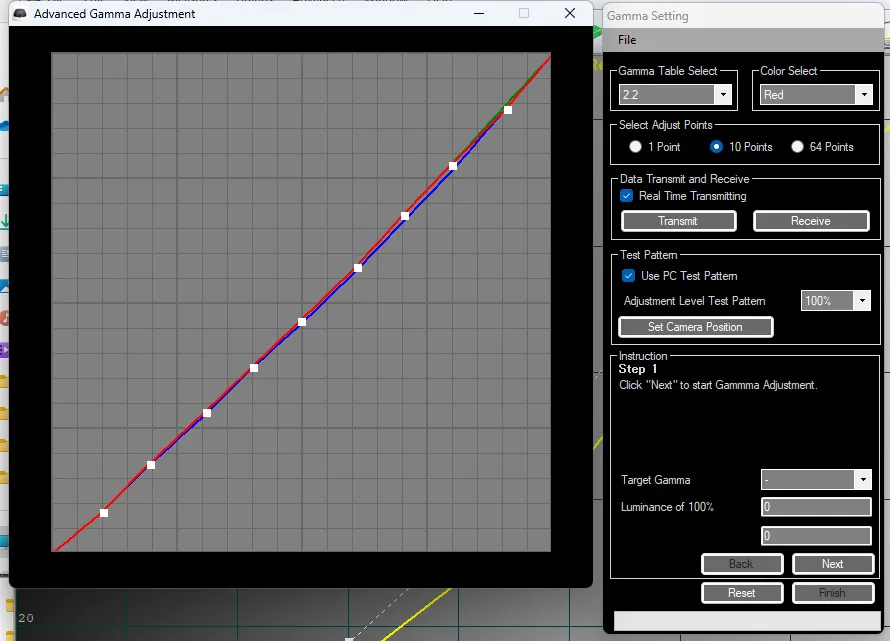
Un logiciel à manipuler avec précautions puisqu'on peut écraser les préréglages du vidéoprojecteur. Un outil extrêmement riche, dont seul est détaillé ici le réglage nommé "Advanced Gamma Adjustment".
Comme vous pouvez le constater sur la capture ci-dessous, vous pouvez choisir parmi une liste de table de gamma. Il s'agit de la même liste que celle accessible dans le projecteur allant du gamma 1.8 à 2.6 ainsi que les courbes additionnelles 7,8 et 9.
Le logiciel permet de corriger la courbe sur 10 points ou même 64 points. Cette correction peut se faire au niveau du blanc ou bien par composante RVB. Sur l'exemple ci-dessous c'est le gamma du Rouge qui est en cours de modification.
De plus, en cochant la case "Realtime Transmitting" on communique directement les modifications au vidéoprojecteur ce qui facilite les corrections à apporter.
Ci-dessous une illustration de la mesure du gamma sur la position 2.2 sur un vidéoprojecteur Sony. Par défaut la mesure sur cet exemplaire ne donne pas un gamma parfaitement linéaire avec une moyenne à 2.05 et un bleu qui diverge des gamma rouge et vert.
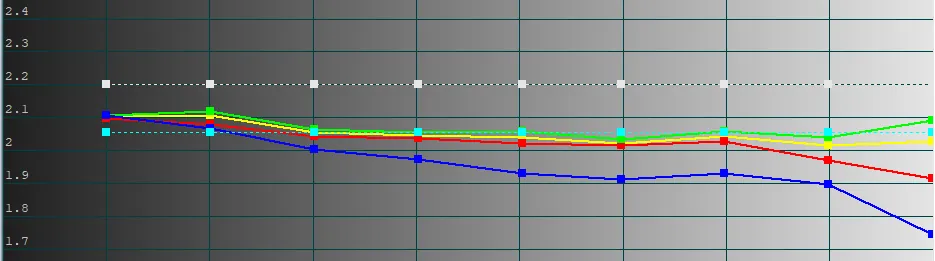
Voilà le résultat obtenu après déjà quelques corrections à l'aide du logiciel Sony. Un gamma moyen de 2.2 et des composantes qui se superposent davantage. En résultera un meilleur étalonnage des températures de couleurs (voir chapitre suivant)

Fermons cette petite parenthèse sur l'usage des outils de calibration JVC et Sony pour reprendre la calibration du gamma SDR.
Certains vidéoprojecteurs proposent une correction du gamma par point sous la forme d’une courbe de Luminance sur plusieurs valeurs de l’échelle de gris comme illustré ci-dessous. Cette correction s'avère bien plus précise.
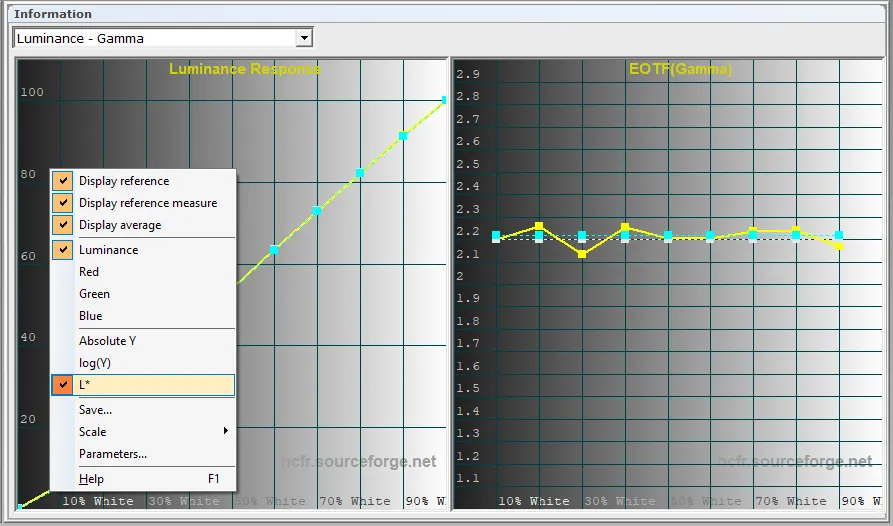
Cette courbe que l'on nomme aussi L* est plus représentative de la luminosité perçue d'une image: elle forme une droite linéaire du noir (image la plus sombre) vers le blanc (image la plus lumineuse)
Illustration sur un projecteur JVC:
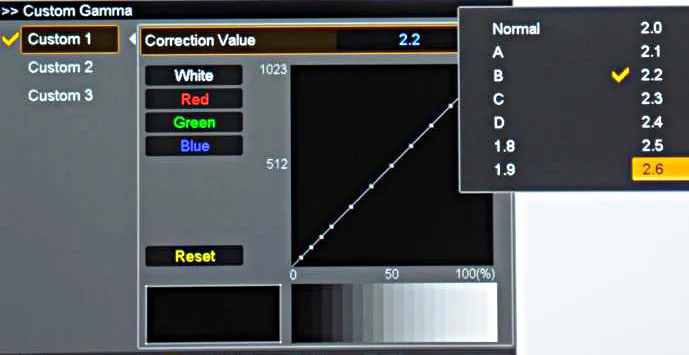
Illustration du réglage du gamma par point sur un projecteur Epson:
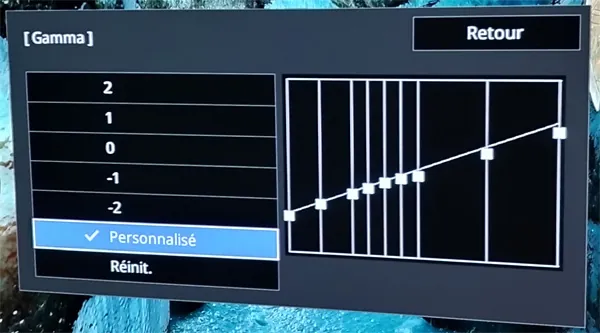
L'usage de la courbe de luminance pourra s'avérer alors plus appropriée pour affiner les réglages. Le but étant là aussi de faire se superposer la courbe des mesures en jaune avec la courbe de référence en pointillé blanc.
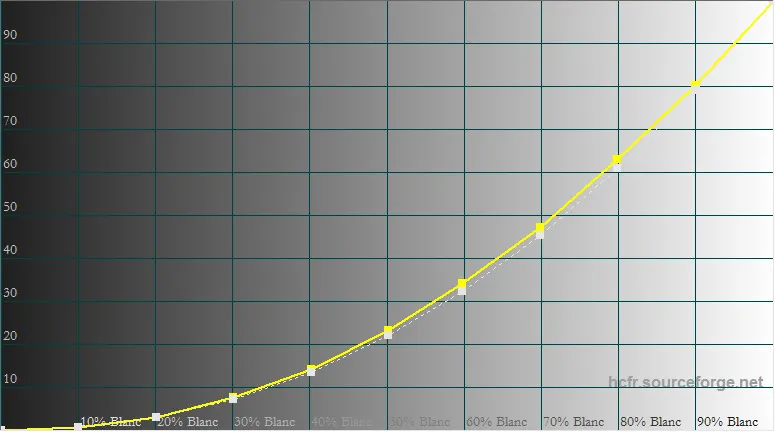
Toujours sur ce même graphique il vous sera possible d'afficher la courbe L* en faisant un clic droit sur l'écran et en sélectionnant L*. Vous noterez la présence d'autre paramètres comme la mise à l'échelle de courbe qui peut être pratique pour une meilleur lecture des valeurs à l'écran.
Modifier les valeurs pas à pas pour vous approprier chaque réglages du diffuseur relatifs à la gestion du gamma et n’hésitez pas à relancer plusieurs mesures pour converger vers le résultat souhaité.
Pour résumer:
- Un gamma mal réglé sur la partie gauche de la courbe aboutira soit sur une image ayant des noirs bouchés (gamma trop élevé) ou des noirs délavés (gamma trop faible)
- Un gamma mal réglé sur la partie droite de la courbe aboutira soit sur une image ayant des blanc pales (gamma trop élevé) ou des blanc brulés (gamma trop faible)
La courbe suivante montre un bon étalonnage avec un gamma moyen de 2.2.

En revenant sur l’onglet mesures vous verrez que le tableau s’est rempli avec indiqué en haut à gauche la valeur du gamma moyen mesuré à coté du contraste calculé.
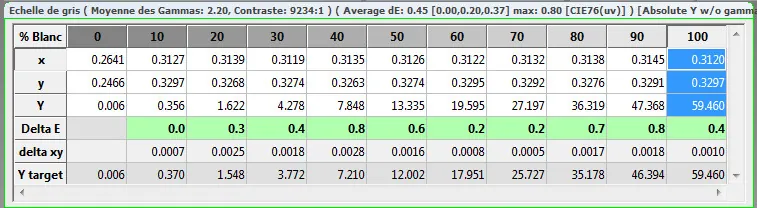
La courbe suivante montre une légère pente descendante et un gamma moyen de 2.16. Ce n’est pas nécessairement rédhibitoire dans le sens où il offrira une image avec des noir denses et des blanc dynamique. L'inverse, une courbe montante, aurait été moins qualitatif (noir moins denses et blanc moins dynamique)

Par ailleurs si votre projecteur n’est pas suffisamment lumineux on peut parfois se contenter d’un gamma légèrement inférieur à 2.2 pour compenser cette faiblesse. Inversement si vous avez un trop plein de luminosité vous pouvez tenter de viser un gamma cible de 2.4.
Concernant la luminosité, si vous constatez qu'elle est trop élevée, c’est que votre diffuseur à une bonne réserve de puissance lumineuse. Vous pouvez alors :
- Diminuer la puissance de la lampe ou du laser (i.e. passer en mode ECO)
- Jouer avec l’iris manuel pour diminuer la luminosité et gagner en contraste si toutefois le projecteur en est équipé
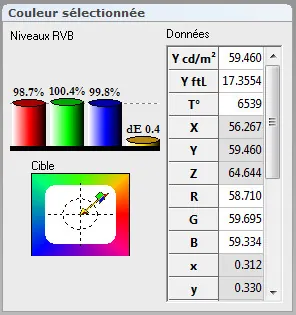
Dans l'exemple ci dessous la mire de blanc 100IRE donne une luminosité de presque 60Nits (soit 17.35Ftl), déjà une bonne base pour le SDR
Réglage de la température de couleur
Une fois le gamma suffisamment réglé on peut passer à l’étalonnage des niveaux des 3 couleurs primaires. Vous observerez alors que d’un bon réglage des niveaux RVB va découler un bon réglage de température à 6500K.
Tout comme pour le réglage de gamma il faudra lancer les 10 mires d’échelle de gris pour réaliser les mesures des niveaux RVB et température de couleur. La couleur grise ayant en informatique la particularité de contenir dans des proportions identiques les 3 couleurs primaires RVB. Typiquement la mire de 10IRE contiendra 10% de Rouge, 10% de Vert et 10% de Bleu. On comprend désormais mieux pourquoi elles sont utiles pour étalonner les niveaux des trois couleurs primaires en quantité égale.
La courbe des mesures correspondantes s’affichera en cliquant respectivement sur l’icône « Graph des niveaux RVB » et « Graph de température de couleur »


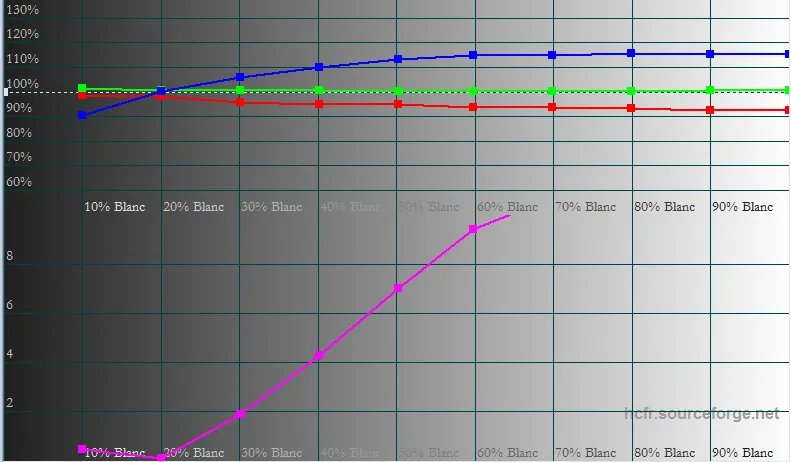
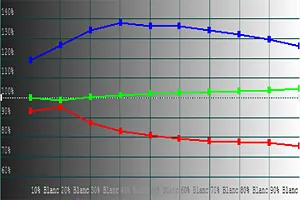
Ci-dessous le graphique des niveaux RGB non calibré. On observe ici comme bien souvent en sortie usine une dominante bleue qui se traduit par une image plus froide.
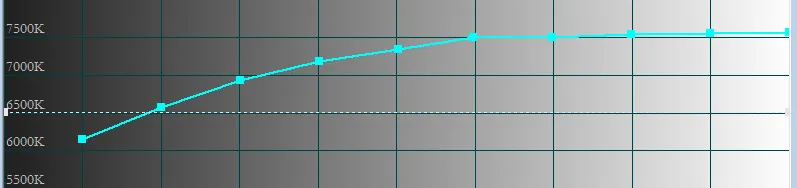
Voici le graphique de température de couleur résultant qui n’est donc pas linéaire à la norme 6500K. En l’occurrence ici une température plus froide qui pointe vers les 7500K.
Dans un premier temps souciez-vous uniquement du graphique des niveaux RVB.
Sur le diffuseur les réglages concernés pour agir sur ces courbes sont les suivants :
- Température des couleurs : Choisir de préférence un préréglage proche des 6500K pour avoir le moins de correctif à réaliser.
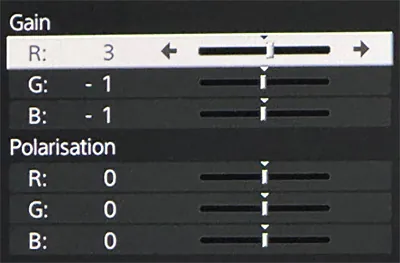
- Niveaux RVB : Caractérisés par 6 paramètres de réglages. Soit 2 par couleur primaire relatif à la luminosité et au contraste. Suivant le modèle du vidéoprojecteur ils seront nommés respectivement d'une part « Polarisation » ou « Offset » et d'autre part « Gain ». L’Offset ou Polarisation va agir sur la partie gauche de la courbe (i.e. niveau de luminosité) et Le Gain sur la droite de la courbe (i.e. niveau de contraste)
Réglages gain et offset sur projecteur JVC
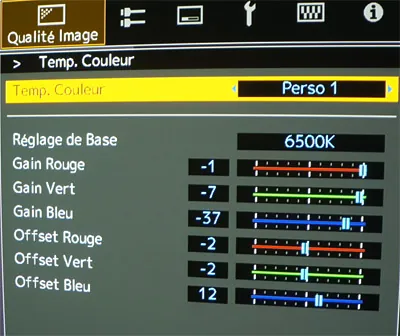
Réglages gain et polarisation sur projecteur Sony
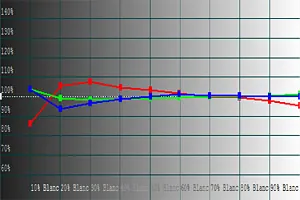
Le but de la calibration ici est de faire se superposer les 3 courbes RVB. Concrètement si la courbe bleue est au-dessus des autres courbes il en résultera une image trop froide avec une dominante bleutée. Si la courbe rouge est au-dessus des autres courbes il en résultera une image trop chaude. Visuellement l’œil acceptera plus facilement une légère dominante bleu, cas de nombreux projecteurs sortis de carton, plutôt qu'une dominante verte.
Sous les 3 courbes vous noterez la présence d’une courbe nommée DeltaE. Cette courbe symbolise les écarts entre les 3 niveaux de couleurs. Plus cette courbe est basse est meilleur sera le résultat. En général quand le Delta E est inférieur à 4 un œil non averti n’est plus en mesure de voir les différences. Tant que possible, viser en dessous de 2 sur l'ensemble de la courbe de DeltaE.
Avant réglage des niveaux

Après réglage des niveaux

Comme il vous est nécessaire de lancer les mêmes mires d'échelle de gris pour régler la température de couleur et le gamma, n'hésitez pas à retourner sur l'écran de gamma pour vérifier la courbe. Théoriquement elle ne devrait pas avoir bougée.
En revanche sur l'écran des mesures il est probable que la luminosité ai fluctué voir chuté. Typiquement sur un vidéoprojecteur JVC le gain des trois primaires RVB se règle en baissant nécessairement leur niveaux (par défaut les 3 gains étant réglés au maximum), de fait une fois les niveaux correctement ajustés la luminosité chutera. De même vérifiez bien que le résiduel n'a pas trop été impacté par le réglage de polarisation des primaires : augmenter la polarisation ou offset d'une ou plusieurs des 3 primaires va avoir pour conséquence d'augmenter la luminosité du noir et donc du résiduel et par là même faire baisser le contraste de l'image.
Il convient donc de jouer avec équité sur ces réglages: si vous augmenter la polarisation d'une primaire, essayez de compenser en baissant la polarisation d'une autre primaire pour trouver un juste équilibre et ne pas baisser le contraste de l'image.
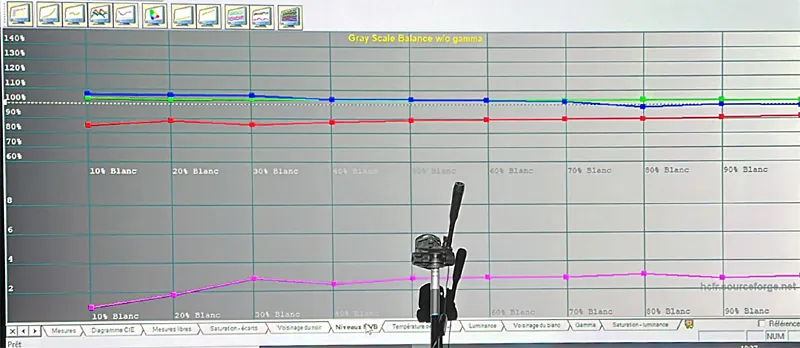
Typiquement dans l'illustration suivante on voit que le rouge est en défaut. Il s'agit d'un projecteur à lampe qui a déjà quelques centaines d'heures à son actif. De fait l'usure de la lampe dans le temps a eu pour effet de diminuer le niveau de rouge vis à vis du vert et du bleu. On aurait donc tendance à vouloir augmenter le gain du rouge et la polarisation du rouge. Mais en l’occurrence il serait aussi bien de compenser en baissant le niveau de polarisation du vert et du bleu conjointement avec la hausse de polarisation du rouge cela afin de ne pas rehausser le résiduel dans le noir et donc préserver le contraste.
Une fois les 3 courbes plus ou moins superposées (i.e. DeltaE < 2 sur l’intégralité des 10 mires IRE) vous noterez que le graph de température de couleurs sera positionné à 6500K.
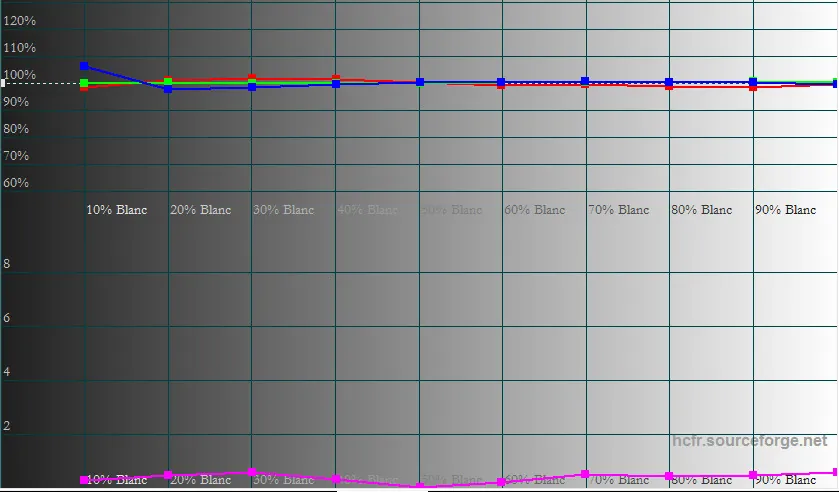
Ci dessous le graphique de température de couleurs résultant qui avoisine désormais les 6500K sur l'ensemble de l'échelle de gris, qui témoigne du bon réglage des niveaux RVB.

Enfin retourner sur le premier écran des mesures. Vous constaterez logiquement que votre courbe de gamma n'a pas bougée. Par ailleurs dans le tableaux des mesures vous pouvez visualiser les valeurs du Delta E juste en dessous des valeurs de luminosité (Y). Les cases seront vertes si les valeurs sont correctes et en orange/rouge si le deltaE est trop élevé.
Réglages des saturations
Nous venons de régler la température de couleur à 6500K pour que les 3 couleurs primaires RVB se retrouvent en proportion identique sur toute l’échelle de luminosité du noir au blanc.
Nous allons désormais régler la justesse des couleurs. Autrement dit la saturation/luminosité/teinte des couleurs dans l’espace couvert par le triangle CIE que nous avons illustré plus haut.
En plus des 3 couleurs primaires vont également intervenir les 3 couleurs secondaires Cyan Magenta et Jaune nommées également « CMY » pour Cyan Magenta et Yellow. C’est le mélange des couleurs primaires qui va donner les couleurs secondaires :
- Le mélange du Rouge et Vert va donner le Jaune.
- Le mélange du Vert et Bleu va donner le Cyan
- Le mélange du Bleu et Rouge va donner le Magenta
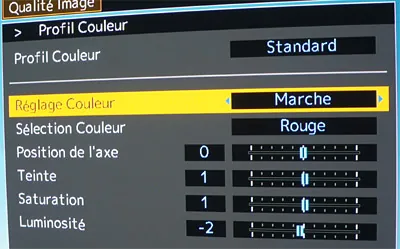
Pour réaliser ces réglages il est nécessaire d’avoir un vidéoprojecteur équipé d’une gestion des couleurs souvent baptisé « RGBCMY », « Color Managment » ou bien encore « Color Profile ».
Ci-dessous le réglage correspondant sur les vidéoprojecteurs Epson.
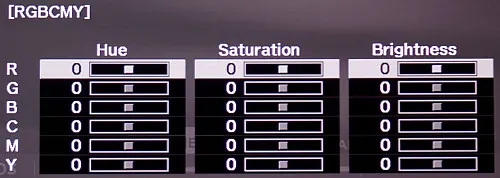
Ci-dessous le réglage correspondant sur les vidéoprojecteurs JVC.
Dans ColorHCFR pour réaliser les mesures de ces couleurs aller dans le menu "Mesures", "Saturations" puis sélectionner "Primary and Secondary colors".
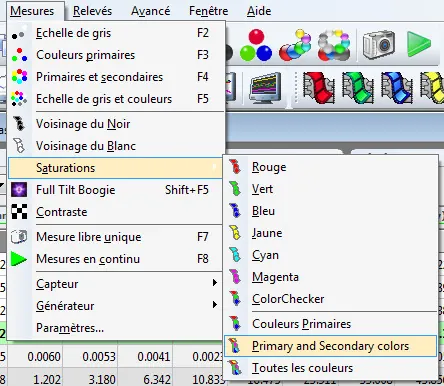
Le logiciel va lancer 4 mires de saturations pour les 6 couleurs primaires et secondaires.
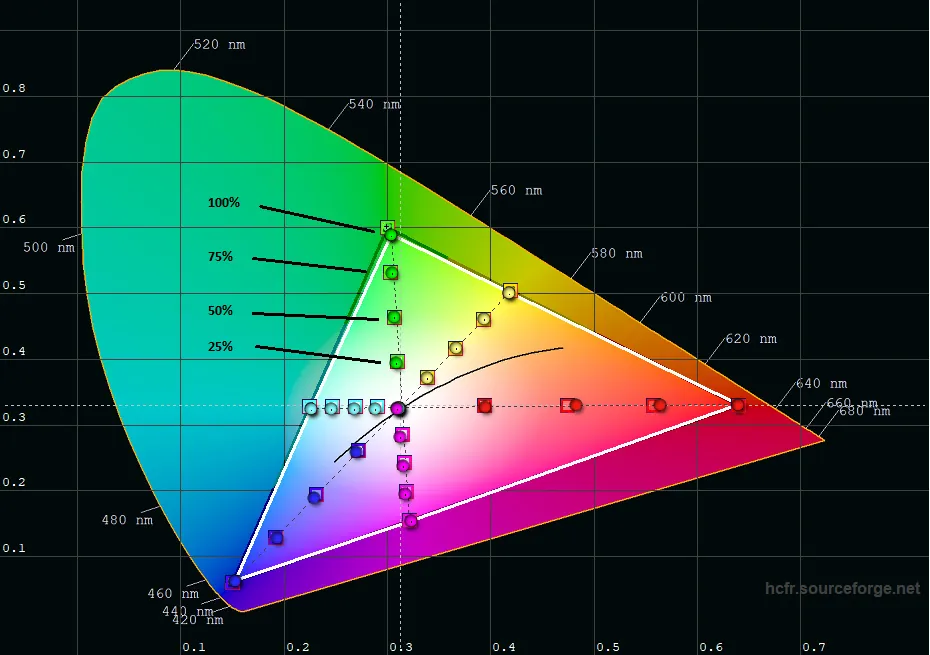
Ces 4 mires représentent la saturation à plusieurs niveaux:
- 25%
- 50%
- 75%
- 100%
Visualiser le résultat retourner sur le diagramme CIE. Vous constaterez la présence de nouvelles mesures. représentées par les mires jouée.
Les bornes du triangle correspondent à une saturation de chaque couleur de 100%. Cela a été fixé dans le réglage de la couverture de gamut REC709 fait tout au début de la calibration. En revanche les réglages sur lesquels nous allons intervenir auront pour but de corriger les saturations à l'intérieur du triangle, c'est à dire les saturations à 25%, 50% et 75%.
L'illustration ci-dessous indique les niveaux de saturation de chaque mire du vert.
Concrètement la justesse d’une couleur est déterminée par 3 paramètres fondamentaux :
- Sa teinte (Hue)
- Sa saturation (Saturation)
- Sa luminosité (Brightness)
Le réglage de la teinte d’une couleur consiste à modifier la position de cette couleur sur l’ensemble des couleurs que l’on peut représenter par un disque chromatique.
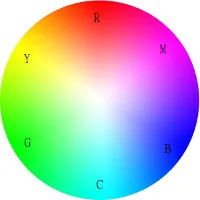
Modifier la teinte du jaune dans une petite proportion peut le faire tendre soit vers le Rouge soit vers le Vert. Modifier la teinte du jaune dans de grandes proportions, exemple à l’opposé (i.e. 180°) peut le faire tendre vers le bleu. Bien évidemment dans le cas qui nous intéresse il s’agit de réglages dans de petites proportions.
Sur le diagramme suivant est indiqué l’impact qu’aura le réglage de la teinte du vert sur la mesure des mires de saturation du vert. Sur cet exemple il faudra donc diminuer la teinte du vert pour réaligner les mesures dans les cibles.
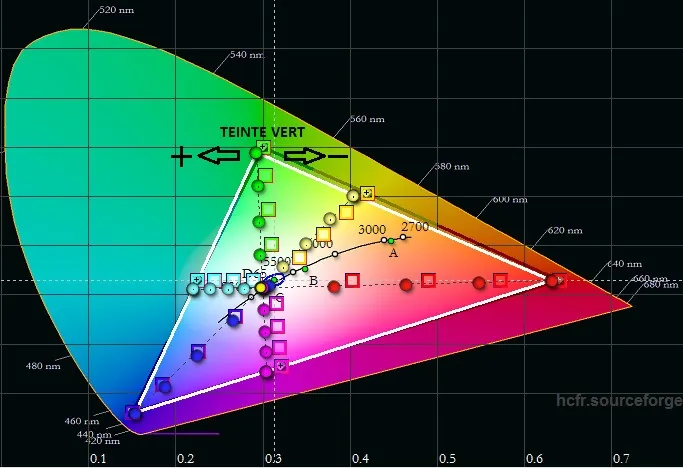
Toujours sur cet exemple diminuer la teinte du cyan permettra de réaligner les mesures de saturation du cyan avec les cibles. De même augmenter la teinte du magenta permettra de réaligner les mesures de saturation du magenta avec les cibles etc..
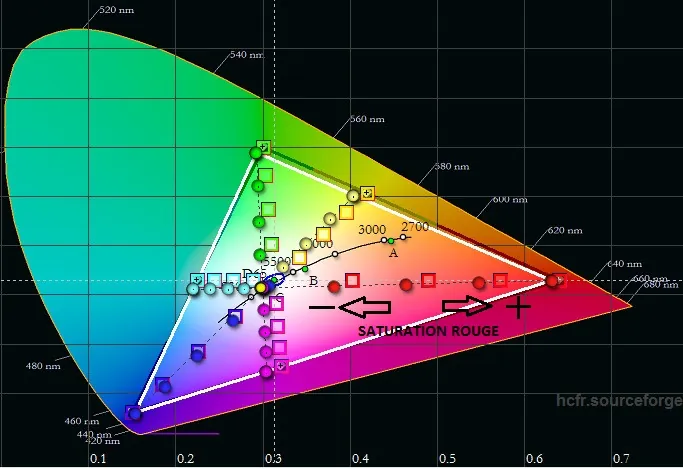
Modifier la Saturation d’une couleur consiste à rendre cette couleur plus ou moins dense. Une image pour laquelle la saturation de toute les couleurs sera réglée au minimum donnera une image en noir et blanc. Sur le diagramme CIE plus la valeur de saturation d'une couleur sera élevée et plus les mesures des mires de saturation de cette couleur se déplaceront vers les bords du triangle. A l’image de la roue chromatique illustrée plus haut les bords du triangle représentent le niveau de saturation maximum de chaque couleur. Inversement plus le niveau de saturation d’une couleur diminue et plus les mesures des mires de saturation de cette couleur se déplaceront vers le centre du triangle.
Sur le diagramme suivant est indiqué l’impact qu’aura le réglage de la saturation du rouge sur la mesure des mires de saturation du rouge. Sur cet exemple il faudra donc augmenter la saturation du rouge pour réaligner les mesures dans les cibles.
Modifier la luminosité d’une couleur consiste à rendre cette couleur plus ou moins clair ou plus ou moins sombre. Une image pour laquelle la luminosité de toutes les couleurs sera réglée au minimum donnera une image noire. Inversement une image pour laquelle la luminosité de toutes les couleurs sera réglée au maximum donnera une image blanche.
Sur l’exemple précédent augmenter la luminosité du rouge fera se rapprocher du centre du triangle (c’est-à-dire le blanc) les mesures des mires de saturation du rouge. Il agira en quelque sorte en opposition de la saturation. Mais il faut surtout aborder la luminosité comme une 3ème dimension qui vient se juxtaposer à la teinte et la saturation. Cela revient à modéliser les couleurs de la roue chromatique illustrée plus haut non plus comme un disque plan mais comme une sphère ayant pour axe vertical la luminosité.
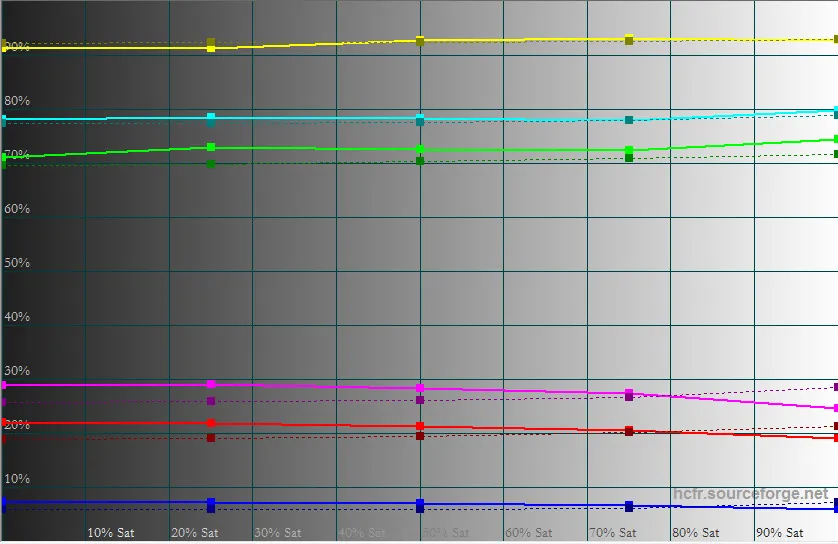
Par ailleurs ColorHCFR propose un diagramme représentatif de la luminosité des couleurs en cliquant sur l’icône suivante.

Vous noterez que les couleurs sont classées ordre de luminosité. La couleur la plus sombre étant le bleu et la plus claire étant le jaune. Jouer sur le réglage de luminosité de chaque couleur pour faire rapprocher chaque courbe des normes affichées en pointillé. Mais pensez à bien contrôler régulièrement l'impact sur le diagramme CIE. En effet quand on diminue la luminosité d'une couleur il faut parfois compenser en rehaussant sa saturation.
La combinaison des 3 paramètres que nous venons d’appréhender (teinte, saturation et luminosité) vont donc permettre corriger la "justesse" des couleurs. Le diagramme des écarts de saturation des 6 couleurs RGBCMY permet de contrôler également les couleurs qui méritent le plus de correction. Il est accessible en cliquant sur l’icône suivante.

Ce diagramme s’apparente à celui des niveaux RVB.
- En haut l’objectif est de faire se superposer au mieux les 6 courbes.
- En bas est représenté le DeltaE correspondant aux écarts. Plus la valeur est basse et meilleur sera le résultat. Comme pour le DeltaE de la température de couleur il est préférable que les 6 courbes soient en dessous de 4.
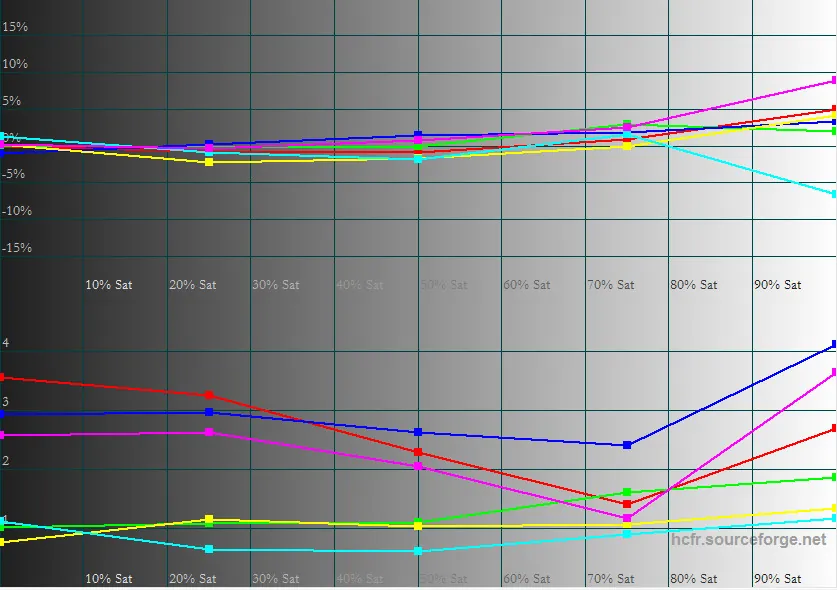
Toute la difficulté de la calibration de la saturation consiste donc principalement au bon dosage des 3 paramètres teinte/saturation/luminosité.
Ne pas hésiter à afficher les 3 graphiques (Diagramme CIE, Saturation - luminance et Saturation - écarts) et voir sur chacun les impacts des réglages appliqués après chaque nouvelle mesure.
Voici une illustration du résultat des trois graphiques une fois la calibration des saturations réalisée.
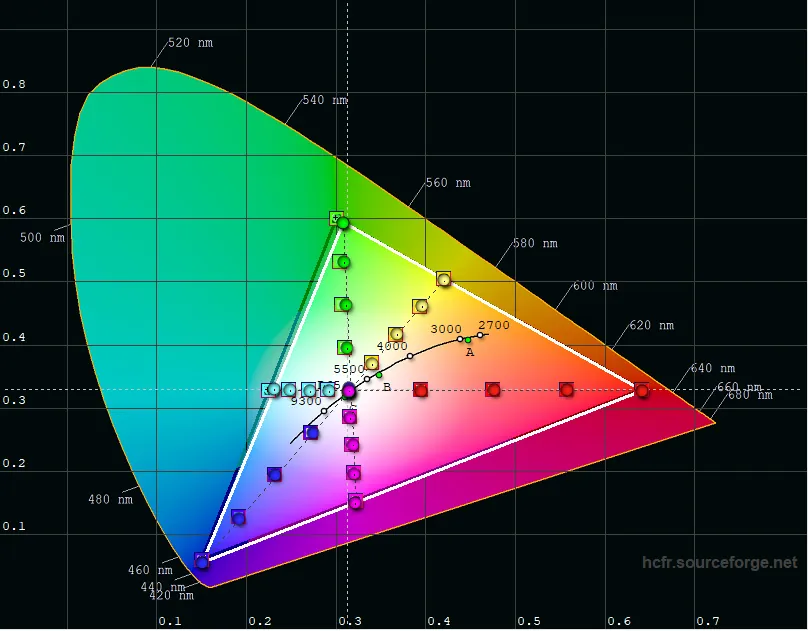
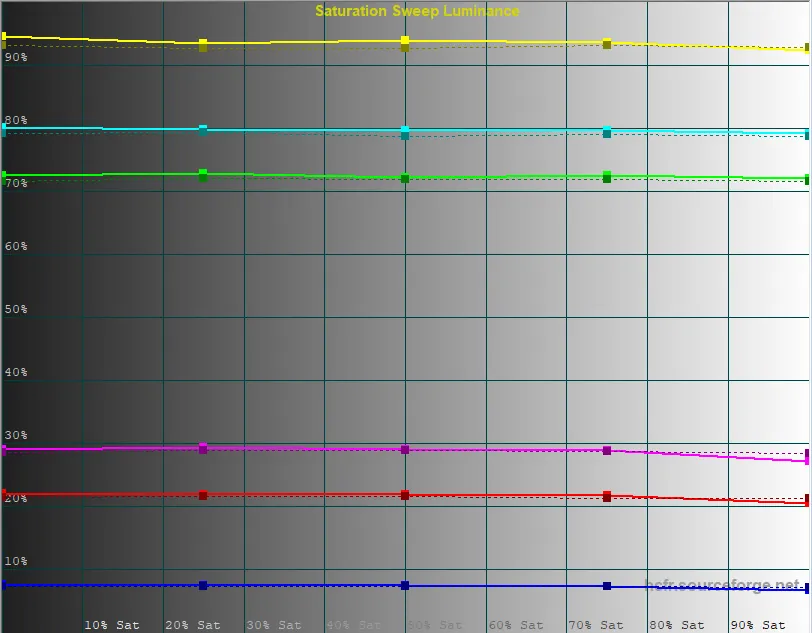
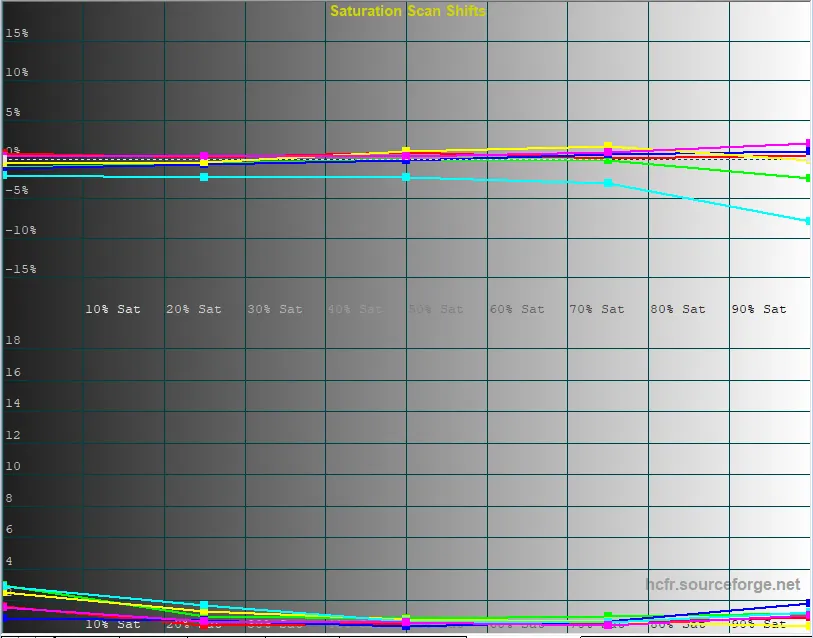
Enfin le juge de paix pour valider la justesse des couleurs est le "Color Checker". Il s'agit de mires de saturation complémentaires accessibles par le menu suivant.
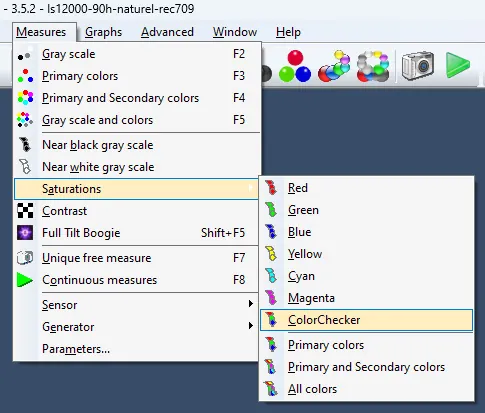
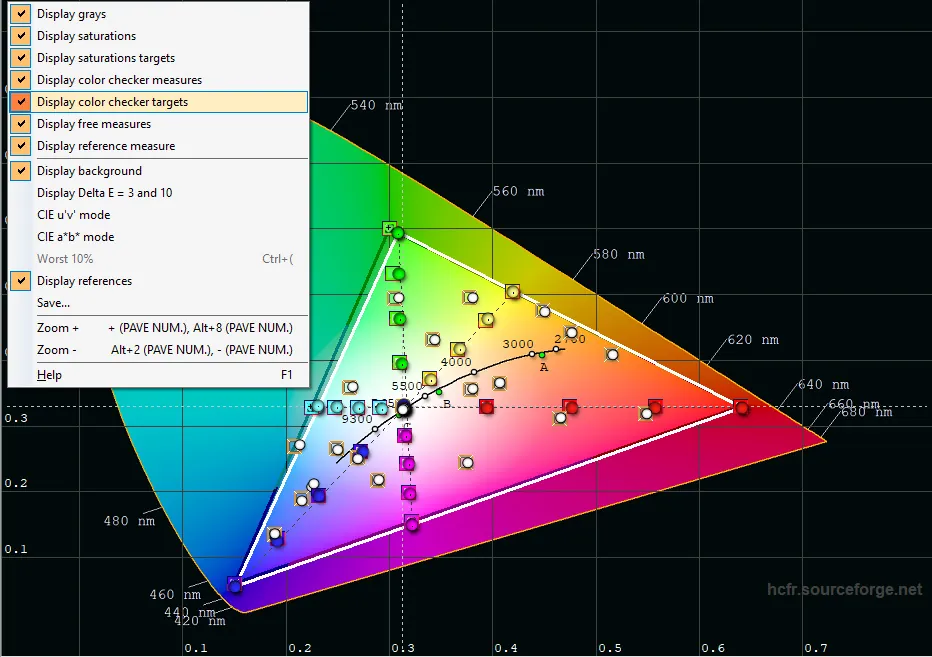
Vous pourrez visualiser le résultat sur le diagramme CIE en affichant les targets et mesures du ColorChecker (clic droit sur l'écran). Il s'agira alors des cibles (carrés) et mesures (disque) en blanc sur le graphisme. Leur bonne superposition sera la confirmation de la qualité de la calibration réalisée comme l'illustre l'exemple ci-dessous.
Arrivé à ce stade on peut considérer que la calibration REC709 (pour l'usage des sources SDR, Bluray 1080p, TVHD) est terminée.
Si on récapitule nous avons calibré le gamma, la température de couleur et la justesse des couleurs sur le gamut BT709. De plus ColorHCFR dans l'onglet mesure vous indique la luminosité maximale, le résiduel et le contraste résultant.
N'oubliez pas de sauvegarder le résultat de tous ces réglages dans une mémoire du diffuseur qui sera consacrée à cet usage. Dans les chapitres suivants nous allons nous consacrer au réglage REC2020 en l’occurrence gamut BT2020 et luminance HDR.
Second axe : REC2020, pour les sources UHD HDR
Choix de l'espace colorimétrique BT2020
Tout diffuseur est capable de reproduire a peu près correctement la norme REC709. Mais concernant la norme REC2020 associée à l'UHD et l'HDR, c'est une toute autre histoire. Notamment en vidéoprojection où l'on va devoir faire des concessions.
Ceci étant nous allons voir au cours des paragraphes suivants comment optimiser certains réglages dans un contexte REC2020 associé au gamma HDR.
Contrairement au réglage du REC709, cette fois ci nous allons procéder à l'envers. C'est-à-dire régler les saturations sur l'espace de couleur BT2020, puis régler la balance de blanc (i.e réglage de la température de couleur) et seulement en dernier le gamma, ou plus précisément la luminance HDR assujetti à la norme ST2084.
En tout premier lieu il faut changer les paramètres de ColorHCFR pour basculer REC2020. Sélectionner le standard "UHDTV REC2020". A ce stade veuillez bien conserver le réglage du gamma en SDR.
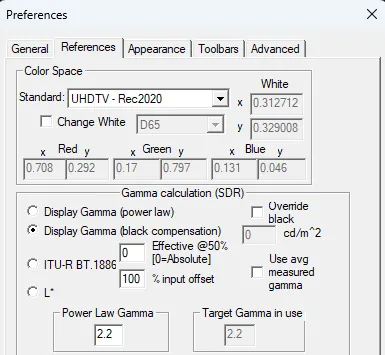
Valider les préférences puis retournez sur le diagramme CIE. Vous constaterez que le triangle CIE de référence est bien plus étendu qu'en REC709.
Sur votre diffuseur il faudra forcer manuellement pour le temps des mesures l'espace de couleur BT2020 ou l'espace qui s'en rapproche le plus. Illustration ci-dessous du choix de l'espace de couleur sur un projecteur Epson.
Puis lancer les mesures des primaires et secondaires RGBCMY via les icônes suivantes:
Vous constaterez également que le triangle mesuré sera très loin de la norme REC2020. En effet, rares sont les projecteurs grand public proposant une couverture du gamut BT2020 à 100%, tout au mieux une couverture s'approchant de celle de la norme DCIP3.
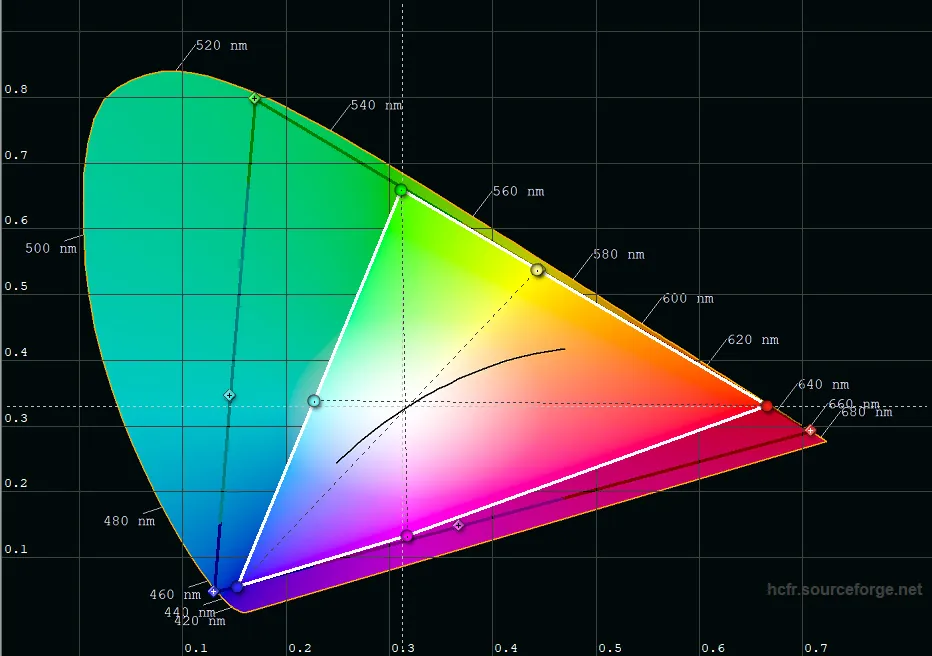
Vous pouvez le vérifier en retournant dans les préférences de ColorHCFR et en sélectionnant le standard "UHDTV - DCI P3".
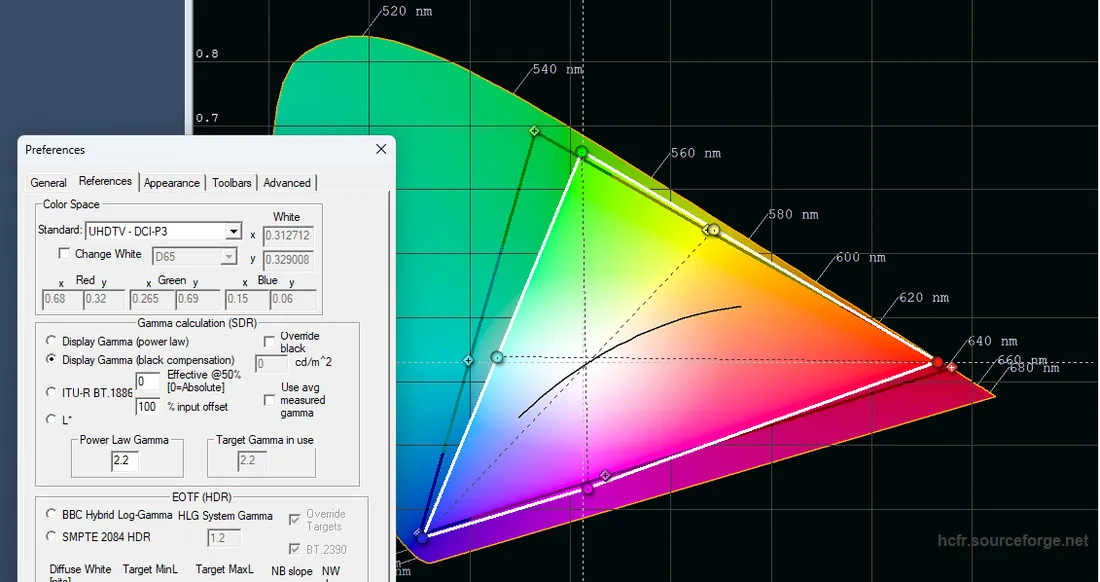
Pour la suite de la calibration penser à bien revenir au standard "UHDTV REC2020".
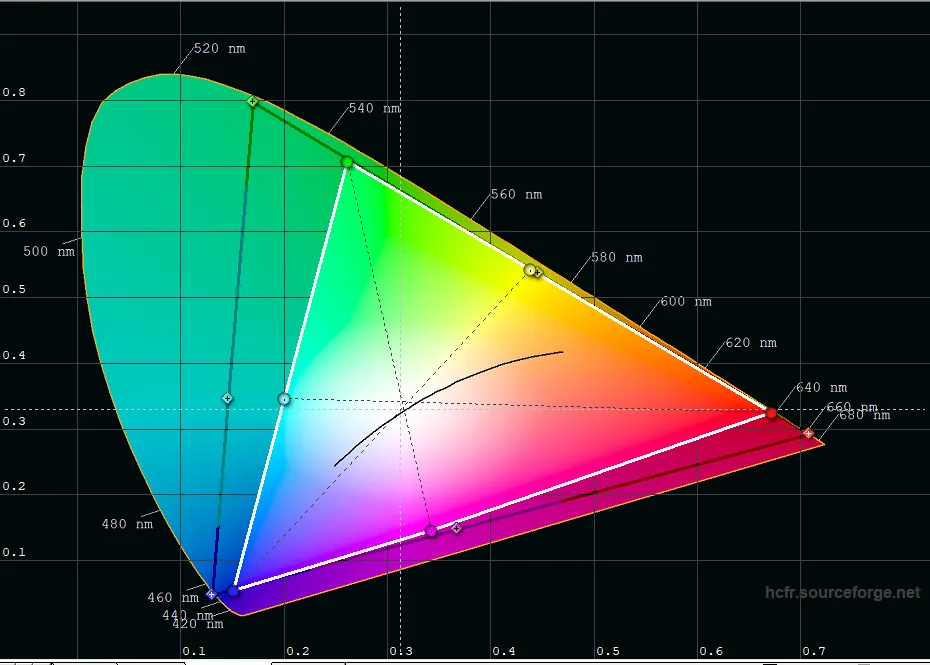
A noter que sur certains projecteurs haut de gamme des filtres de couleur BT2020 plus étendus sont proposés. Exemple ci-dessous avec le projecteur JVC laser et son mode de couleur "BT2020 - étendu". A la mesure on constate une couverture complète du DCIP3. Mais revers de la médaille l'usage d'un tel filtre se fait généralement au détriment de la luminosité.
Pour le vérifier relancer la mesure des échelles de gris et regarder l'impact de la luminosité sur la mire de blanc. En l’occurrence sur cet exemple l'activation du mode BT2020 étendu a fait perdre pas loin de 30% de luminosité. Son usage est donc à consacrer exclusivement sur les bases d'image "modestes". En effet il faut garder à l'esprit que l’œil humain sera plus sensible à la luminosité plutôt qu'à la richesse des couleurs.
Une fois votre espace colorimétrique BT2020 sélectionné sur le projecteur nous allons procéder à la calibration des saturations tout comme nous l'avons fait au chapitre précédent. C'est à dire en lançant les mires de saturation des couleurs primaires et secondaires.
Vous constaterez rapidement les limites des réglages que vous pourrez effectuer. En effet toutes les saturations cibles qui dépasseront les limites du triangle CIE des mesures ne pourront être corrigées. Concrètement vous ne pourrez corriger les saturations que des couleurs qui se trouvent à l'intérieur du triangle mesuré. Dans la pratique le vert ne pourra généralement pas être corrigé au delà de 25%. Le jaune lui pourra être corrigé jusqu'à 75% et le rouge généralement jusqu'à 50% etc.. voir illustration ci-dessous.
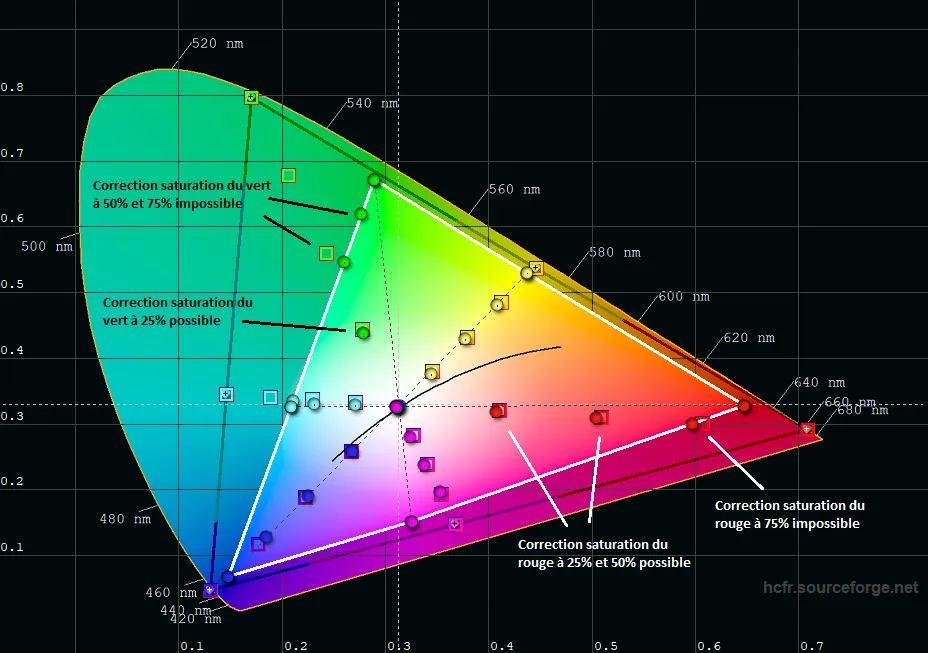
Procédez de la même manière en faisant se superposer tant que possible les mesures (les ronds) avec les cibles (les carrés).
D'après les mesures menées sur plusieurs projecteurs, si l'étalonnage des saturations en REC709 a bien été réalisé au préalable, alors les corrections à apporter aux saturations REC2020 seront relativement faibles voir inexistantes.
Exemple ci dessous sur un gamut BT2020 qui ne couvre que partiellement le DCIP3 avec des saturations globalement bonnes.
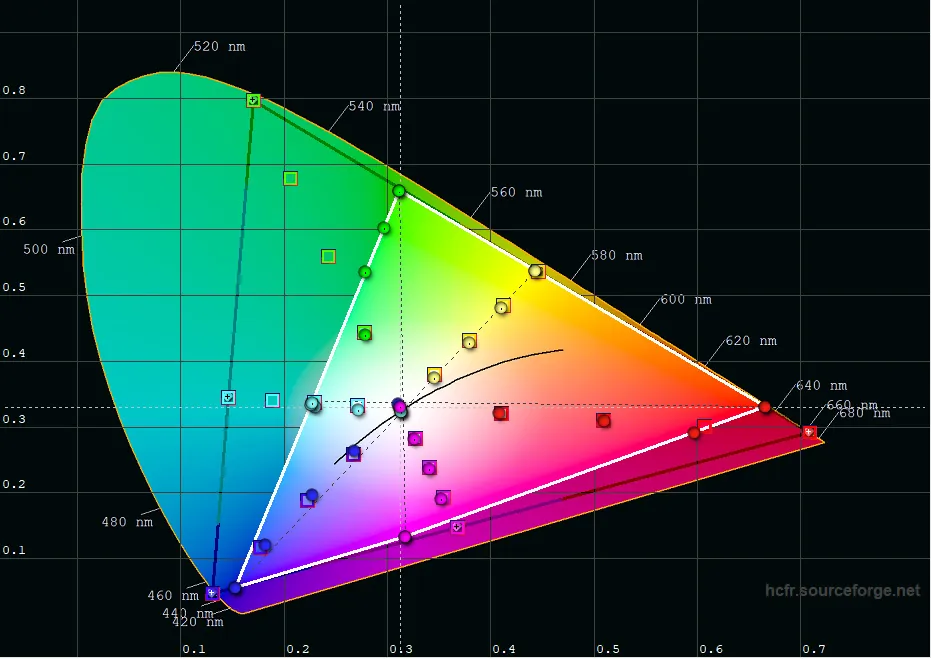
Autre exemple ci dessous sur un gamut qui couvre le DCIP3. On constate que l'on peut régler la saturation du vert jusqu'à 50% et la saturation du rouge jusqu'à 75%.
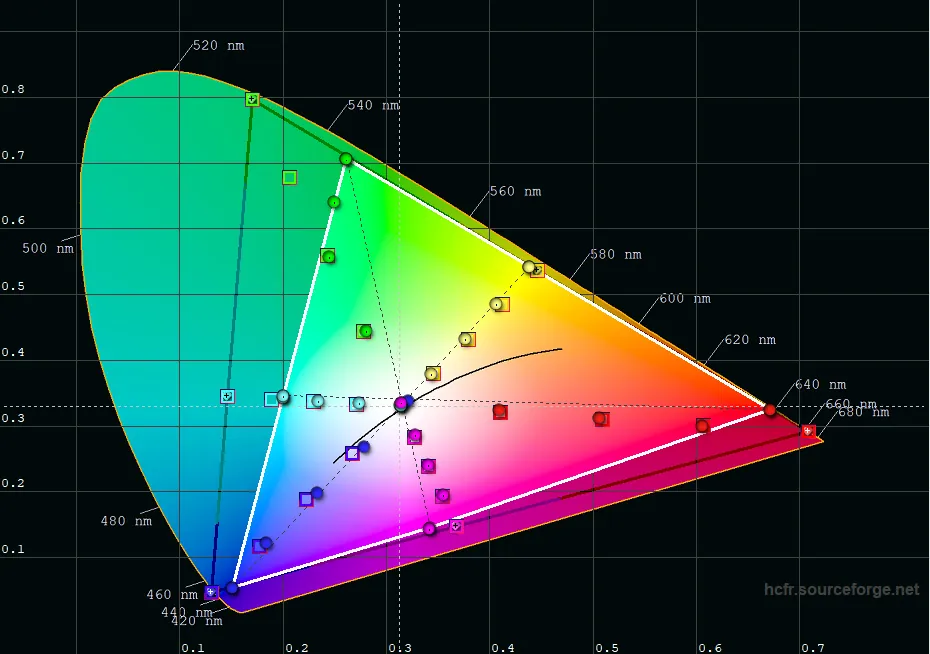
Enfin valider la justesse des couleurs en jouant les mires de ColorChecker. Vérifier que les résultats sont à peu près dans les clous comme sur l'illustration suivante.
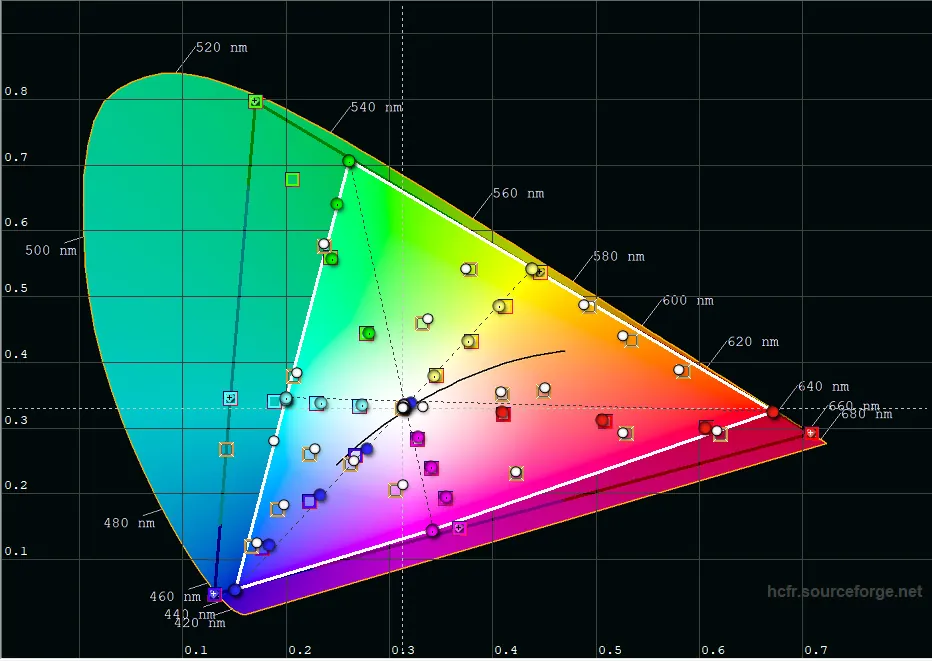
A ce stade nous avons réalisé la calibration BT2020 en SDR. C'est à dire un gamma linéaire soit à 2.2 soit à 2.4 au choix.
Cette calibration peut être utilisée pour des contenus SDR BT2020. Ce qui est typiquement le cas si vous utilisez un DTM (Dynamic Tone Mapping) en amont de votre diffuseur pour lire des contenus UltraHD en HDR. C'est le cas des DTM comme MadVR (via PCHC ou scaler Envy) ou scaler Radiance Lumagen Pro. Le contrôle dynamique de l'image d'un DTM va effectivement se charger de transformer les flux HDR BT2020 en SDR BT2020. Dés lors le réglage effectué à ce stade conviendra parfaitement.
Pour la suite nous allons nous concentrer sur le réglage HDR. Notamment l'échelle de gris pour le réglage de la température de couleur pour terminer par la Luminance EOTF HDR.
Réglage de la température de couleur en HDR
Comme pour le réglage en REC709 nous allons devoir repasser les mires d'échelle de gris pour valider que l'équilibre des couleurs est correct toujours en visant une température de 6500K.
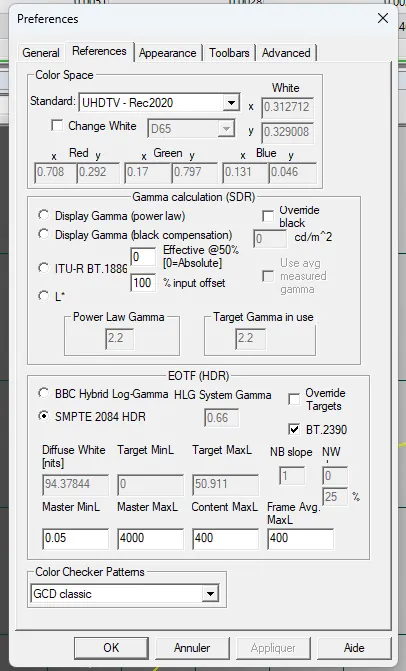
Toutefois nous sommes ici dans un contexte HDR. Il faut donc modifier les préférences de réglages de ColorHCFR dans ce sens. C'est la section EOTF HDR qui va être utilisée désormais.
Cocher les paramètres suivants comme illustré sur l'image ci-dessous:
- SMPTE 2084 HDR
- BT 2390
Dans un premier temps ne pas cocher la case "Override targets". Nous utiliserons ce paramètre pour affiner la courbe de luminance dans le prochain chapitre.
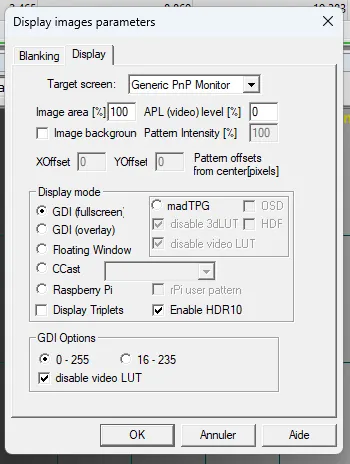
Désormais il nous faut afficher les mires en HDR. Pour se faire il y a plusieurs méthodes.
Méthode 1: Votre carte graphique est compatible HDR10. C'est donc elle qui va générer les mires dans la norme HDR. Veuillez bien cocher "Enable HDR10" dans le menu de réglages des mires. Si possible basculer la quantification de sortie de la carte vidéo de 8bits à 10bits (échantillonnage RGB ou YCbCr peu importe).
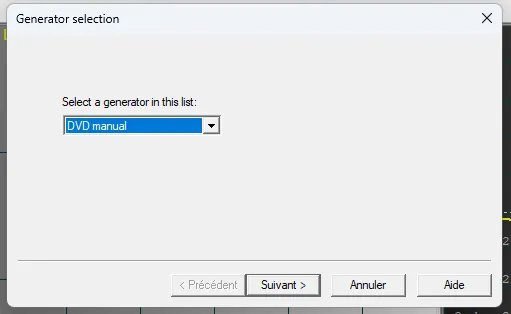
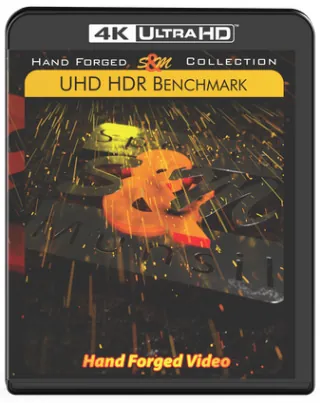
Méthode 2: Votre carte graphique n'est pas compatible HDR10 mais vous avez des mires HDR d'échelle de gris disponibles sur un support externe. Typiquement l'excellent disque de démonstration HDR Spears & Munsil (voir ici) qui propose un grand répertoire de mires notamment les mires d'échelles de gris encodées en HDR10 1000Nits. Dans ce cas il faut indiquer à ColorHCFR que vous utiliserez une source externe pour la lecture des mires. Sélectionner "DVD manual" dans le choix du générateur quand vous ouvrez un nouveau fichier de mesures ColorHCFR.
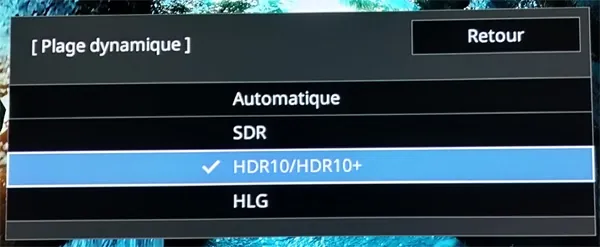
Méthode 3: Vous ne disposez ni d'une carte graphique compatible HDR ni de mires d'échelles de gris sur source externe. Ce n'est pas si grave. Nous allons jouer les mires d'échelle de gris comme fait jusqu'à présent en restant en SDR sur le PC mais en forçant manuellement le mode HDR sur le projecteur. La comparaison de cette méthode avec la méthode 2 donne des résultats rigoureusement identiques. Illustration ci-dessous sur un projecteur Epson, en passant le mode "Automatique" en mode "HDR10".
Quelque soit la méthode choisie, assurez vous que lors du passage des mires d'échelle de gris le projecteur est bien dans le mode HDR avec l'espace de couleur BT2020 utilisé au précédent chapitre.
Autant la norme SDR peut se contenter d'une certaine luminosité (souvent autour des 50-60Nits suivant le contexte d'utilisation), autant en HDR plus on a de luminosité et meilleur sera le résultat. De fait vous serez peut être obligé de monter la puissance de la lampe ou du laser en conséquence. A vous de trouver le compromis entre confort de luminosité et confort induit par la vitesse des ventilateurs de refroidissement du projecteur. Le fait de changer la puissance lumineuse peut avoir un impact sur la correction de la température de couleur donc bien régler la puissance lumineuse de votre diffuseur avant de vous lancer dans les mesures.
D'après les mesures menées sur plusieurs projecteurs, si la température a bien été calibrée en SDR, elle le sera aussi en HDR. Et si des corrections sont à apporter (souvent occasionnées par un réglage différent de la puissance lumineuse) elles devraient être assez mineures. La logique reste la même, à savoir utiliser les réglages de gain et polarisation des 3 primaires RVB pour aligner les couleurs et ne pas avoir de dominante comme le montre l'illustration suivante.
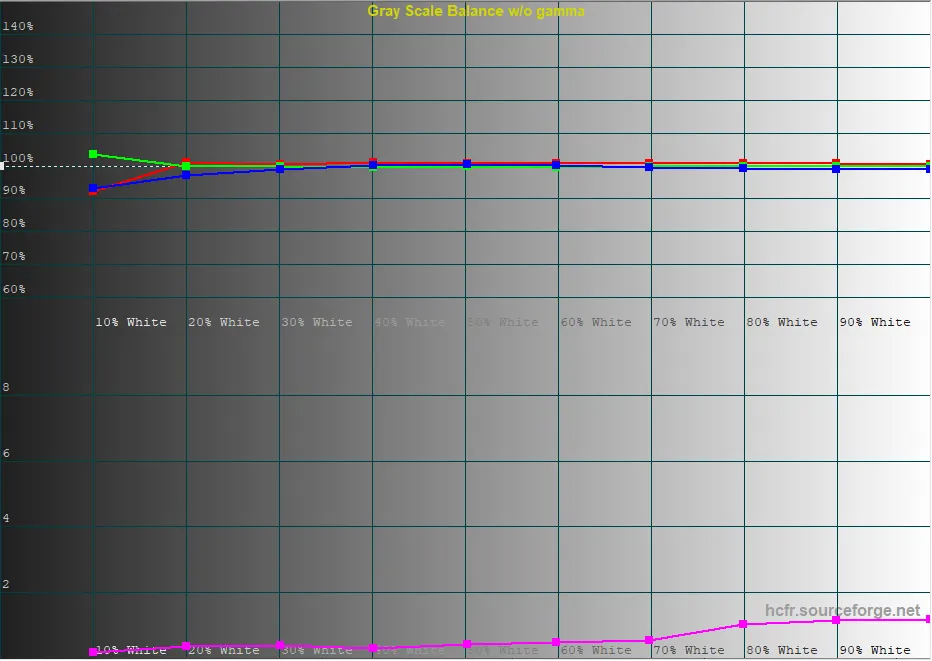
Finir en vérifiant que la courbe de température est voisine de 6500K.
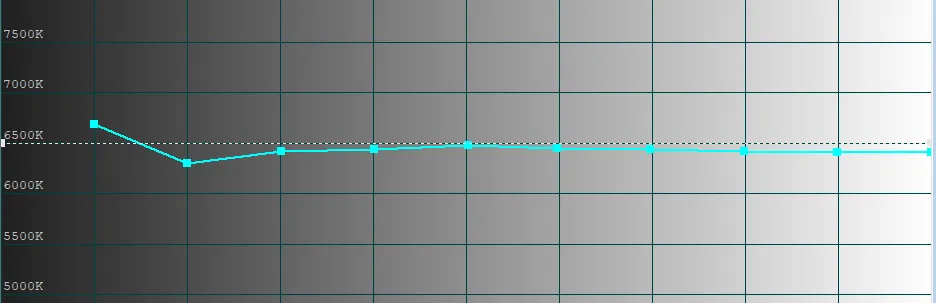
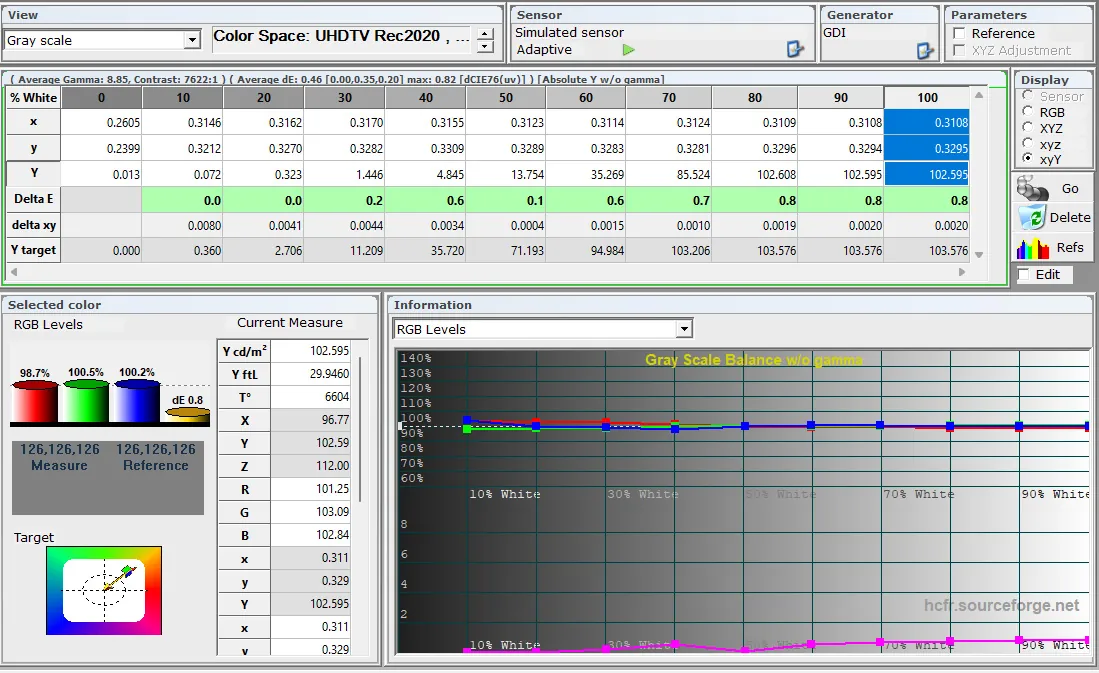
Comme pour la calibration SDR à ce stade des réglages votre luminosité maximale ne devrait plus bouger. Vous pourrez la vérifier dans l'onglet mesures. Elle nous sera nécessaire pour affiner le réglage de la luminance dans le chapitre suivant.
Dans l'exemple ci-dessous il s'agit d'un projecteur Sony calibré sur sa mémoire HDRRef. Le deltaE obtenu est vert sur l'ensemble des valeurs mesurées. La luminosité obtenue est de 102Nits pour 7622:1 de contraste.
Réglage de la luminance EOTF en HDR
Nous arrivons bientôt au terme des réglages mais non des moindres. Ici nous n'allons plus parler de courbe de gamma qui ne fait plus sens en HDR, mais plutôt de courbe de luminance (i.e EOTF pour Electro-Optical Transfer Function).
Là où cela se complique c'est qu'il n'existe pas un réglage prédéfini à atteindre (contrairement au gamma où on va viser 2.2 ou 2.4) mais potentiellement une multitude. La courbe de luminance EOTF que nous allons mesurer indique la luminosité à reproduire en fonction de l'échelle de gris, du noir au blanc.
Il faut aussi garder à l'esprit qu'ici nous sommes dans un contexte HDR10 statique. Les normes HDR10+ et DolbyVision font intervenir une couche de métadonnées supplémentaires pour permettre aux diffuseurs compatibles une meilleur interprétation image par image en s'appuyant sur les capacités même du diffuseur.
Toujours est il qu'un bon réglage de la luminance EOTF HDR10 en amont est toujours bénéfique et indispensable à la qualité du rendu d'une vidéo HDR que cela soit HDR10, HDR10+ ou DolbyVision.
Tout comme pour la mesure de la température de couleur au chapitre précédent, nous allons là aussi utiliser les mires d'échelle de gris dans un contexte HDR. Les 3 méthodologies restent valables. A savoir:
- Méthode 1: Génération des mires d'échelle de gris HDR si le chip-set graphique du PC le permet
- Méthode 2: Génération des mires d'échelle de gris HDR externe (lecteur UHD ou tout autre source compatible)
- Méthode 3: Génération des mires d'échelle de gris SDR avec diffuseur forcé manuellement en HDR
Là aussi dans la mesure où le projecteur ne se préoccupe pas des métadonnées (cas des derniers projecteur Sony et Epson pour ne citer qu'eux) le résultat de la mesure entre la méthode 2 et 3 donne exactement les mêmes valeurs. Toutefois si on veut être rigoureux il est toujours préférable de jouer de véritables mires encodées en HDR10 mais ce n'est clairement pas indispensable.
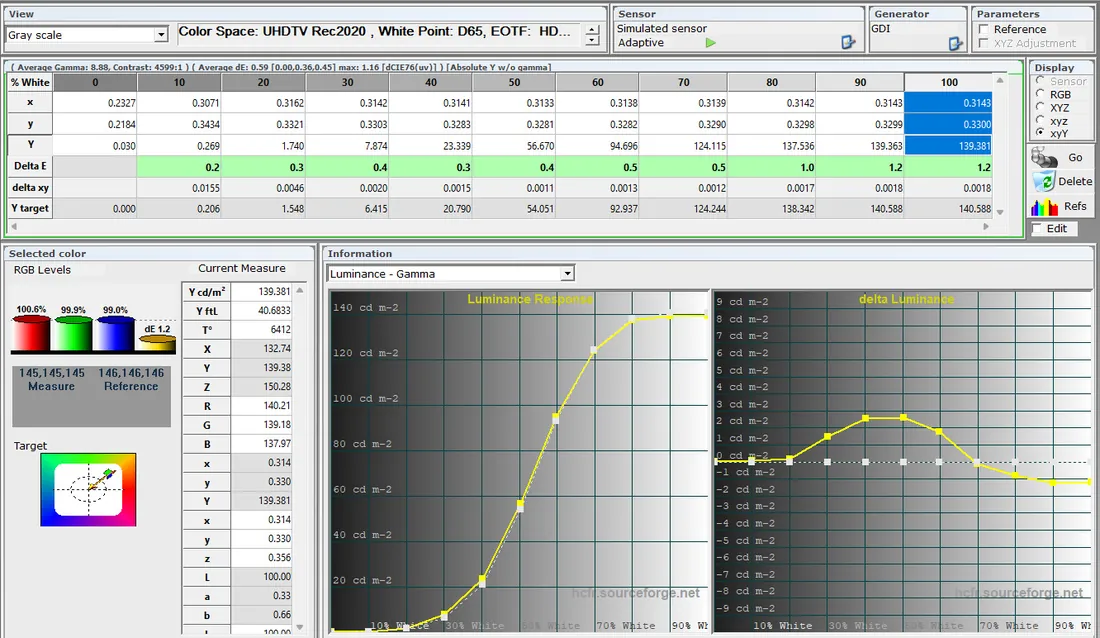
Vous pouvez désormais retourner dans l'écran mesure (voir capture ci-dessous). Puis afficher la courbe de Luminance et la courbe d'écart de luminosité par rapport à la cible à atteindre (i.e Delta-Luminance).
Comme vous pouvez le constater la courbe de luminance ST2084 possède une forme particulière. Basse au début, puis monte très vite pour ensuite atteindre un plateau que l'on nomme aussi "clipping".
La courbe Delta Luminance à droite sera pratique pour voir de combien on s'éloigne de la valeur cible à atteindre. Dans les deux graphiques tout est exprimé en Nits (i.e cd/m2).
Ne pas hésiter à faire une mise à l'échelle manuelle ou automatique en faisait un clic droit sur chacun des 2 graphiques.
Dans cet exemple, projecteur Epson après calibration, les écarts sont très faibles de l'ordre de 2Nits pour une luminosité maximale de 139Nits (mire 100IRE).
Avant de faire des mesures il convient de bien régler l'allure de la courbe cible de luminance.
Comme dit plus haut il existe potentiellement une infinité de courbe cible EOTF HDR (i.e courbe en pointillée blanc). Concrètement cette courbe dépend en grande partie des paramètres suivants:
- Master MinL: Luminosité minimale encodée dans le flux HDR
- Master MaxL: La luminosité maximale encodée dans le flux HDR
- Target MinL: La luminosité minimale de votre diffuseur (i.e luminosité de la mire 0IRE)
- Target MaxL: La luminosité maximale de votre diffuseur (i.e luminosité de la mire 100IRE)
- Diffuse White: Luminosité intermédiaire, notion que nous allons appréhender plus bas
Retournez dans le fenêtre de configuration des préférences EOTF(HDR) de ColorHCFR et vous constaterez que tous ces paramètres sont accessibles. Ils sont logiquement tous exprimés en Nits. Par défaut vous noterez que les 3 paramètres Diffuse White, Target MinL et Target MaxL sont préremplis et grisés par l'application.
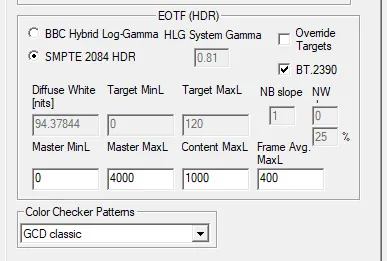
Laisser le paramètre Master MinL à 0 ce qui laisse entendre un noir maximal pour le flux vidéo HDR entrant.
Le paramètre Master MaxL doit être positionné généralement à 4000Nits (valeur maxi pour les films HDR même si théoriquement un flux HDR peut monter jusqu'à 10000Nits). D'ordinaire les films sont encodé soit à max 1000Nits soit max 4000Nits.
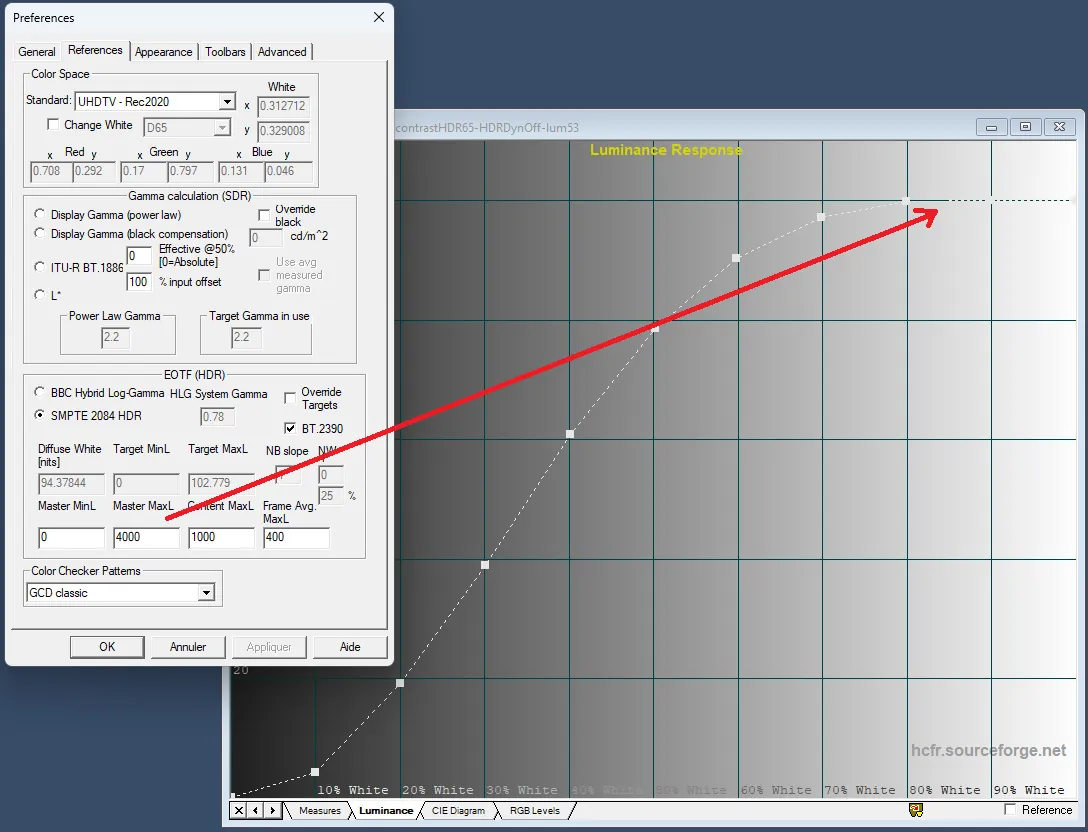
Amusez vous à voir l'impact de ces 2 valeurs sur la courbe cible. A 4000Nits le clipping aura lieu vers 85%-90% de l'échelle de gris tandis qu'à 1000Nits le clipping aura lieu vers 75%-80% de l'échelle de gris. Par clipping on entend le fait d'atteindre la luminosité maximale dans les hautes lumières (i.e le plateau de la courbe sur la partie droite).
Illustration d'un exemple de courbe cible avec Master MaxL positionné à 1000Nits avec clipping vers 75%.
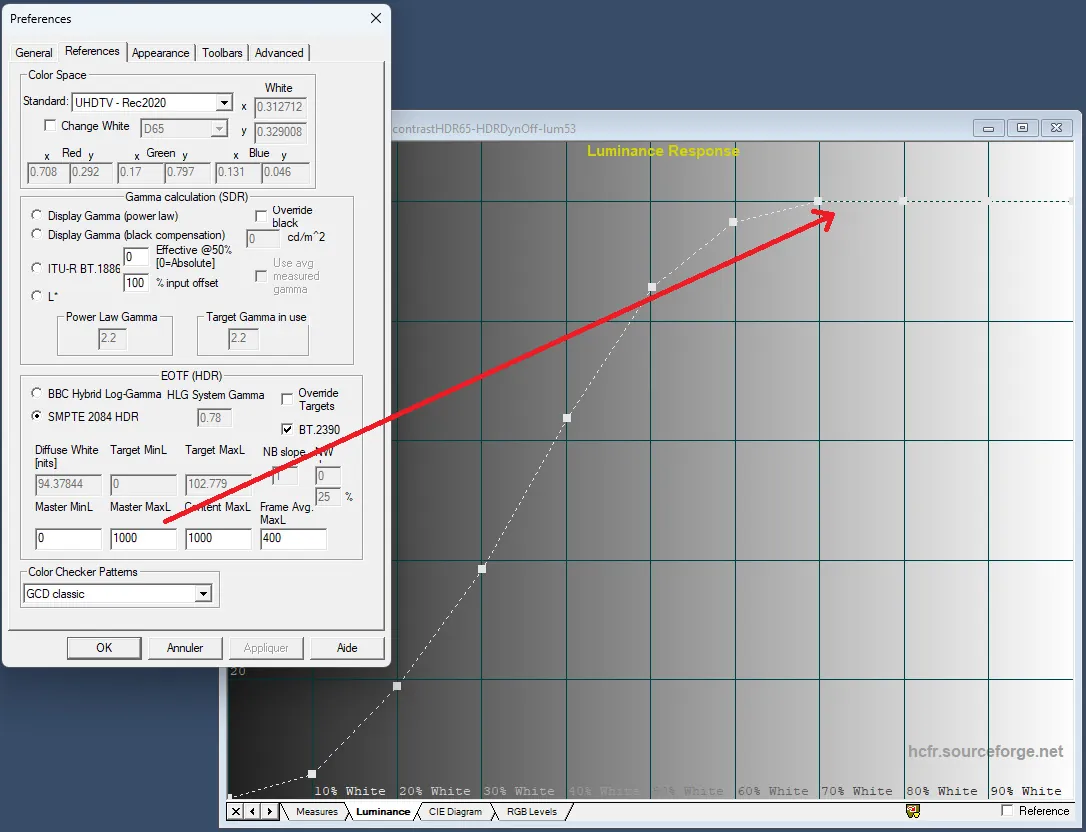
Illustration d'un exemple de courbe cible avec Master MaxL positionné à 4000Nits avec clipping à 85%.
Lancer une première mesure d'échelle de gris et regardez si votre diffuseur clip plutôt vers 75% ou plutôt vers 85% cela sera un indice la valeur à mettre dans le champs Master MaxL.
D'après les mesures menées jusqu'à présent, les projecteurs Epson se calent sur MaxL 4000Nits, les projecteurs JVC sur MaxL 1000Nits. De son coté Sony a fait le choix de 2 réglages distincts:
- HDR Ref: pour les master 1000Nits
- HDR10: pour les master 4000Nits
Donc pour Sony il faudra réaliser 2 calibrations distincts pour les 2 usages. Dans ce cas veuillez bien refaire la calibration de la température de couleur au préalable pour chacune de ces 2 mémoires.
Maintenant que Master MinL et Master Max L sont déterminés vous constaterez surement que la courbe mesurée (en jaune) est loin de la cible (en pointillés blanc). Exemple ci-dessous.
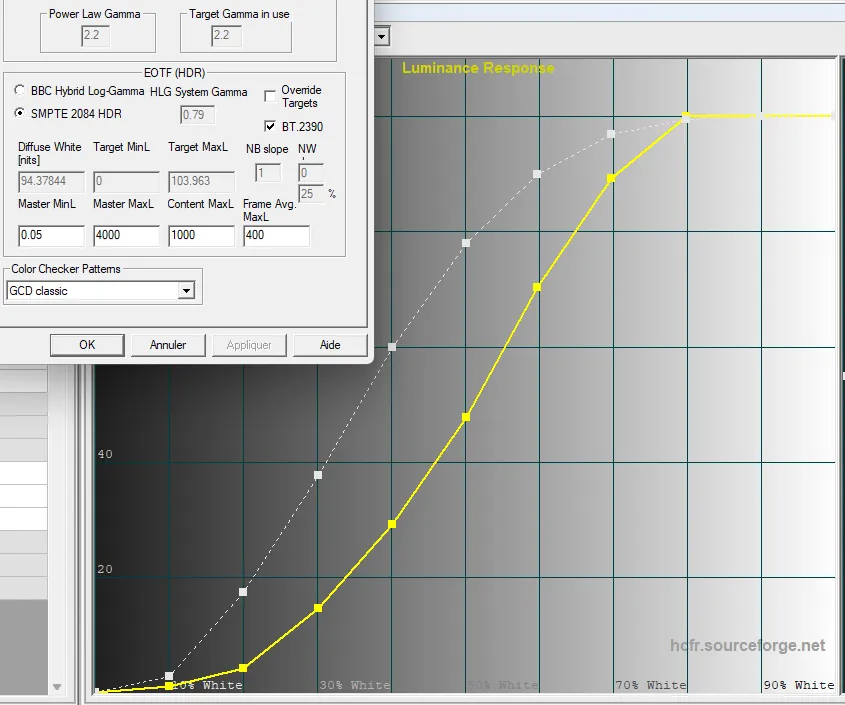
Cette différence vient des 3 paramètres grisés Diffuse White, Target MinL et Target MaxL. En effet ColorHCFR rempli de façon optimiste la valeur du "Diffuse White", une valeur qui n'est pas forcément ce que le projecteur peut produire.
Avant de poursuivre cocher la case "Override Targets" pour rendre éditable ces trois paramètres. Puis remplir les 3 champs de la manière suivante:
- Target MinL: Par défaut laisser 0 (ou bien remplacer avec la valeur du résiduel de la mire 0IRE mais les différences à l'arrivée seront infimes)
- Target MaxL: Remplir avec la valeur de luminosité de la mire 100IRE
- Diffuse White: Remplir avec la valeur de la luminosité de la mire 50IRE. En effet la mire 50IRE représente la luminosité intermédiaire et correspond au point d’inflexion principal de la courbe de luminance HDR.
Vous noterez l'utilisation de la valeur de la luminosité maximale mesurée du diffuseur. D'où l'importance d'avoir préalablement calibré la température des couleurs au chapitre précédent, réglage qui peut impacter la luminosité.
Ci-dessous une illustration sur le même exemple de la courbe cible obtenue en positionnant ainsi ces réglages
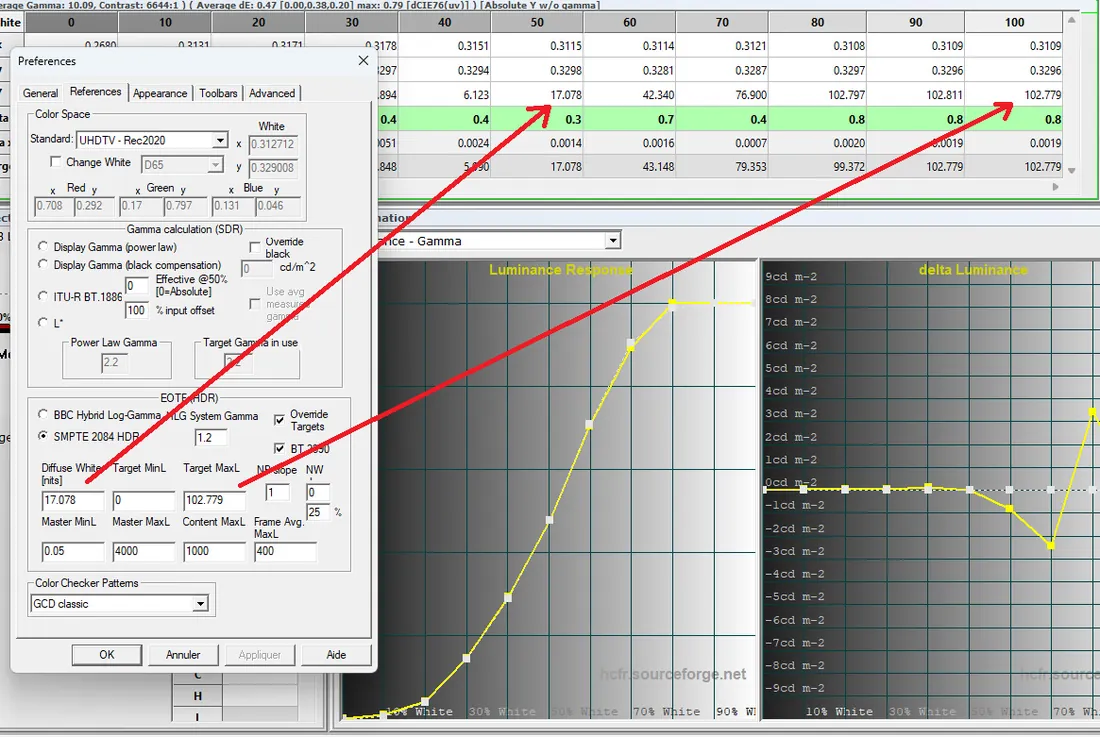
Après avoir appliqué manuellement ces trois paramètres vous constaterez que la courbe cible est très proche de la courbe mesurée, comme le montre l'illustration ci-dessus.
Mais ce n'est pas pour autant que le résultat sera qualitatif. En effet, là nous avons en quelque sorte triché pour caler le "blanc diffus" (Diffuse White) à celui du projecteur. Cela nous donne cependant un aperçu de la courbe EOTF HDR du diffuseur en l'état actuel des réglages. Le fait que la courbe mesurée suive relativement bien la cible montre que le projecteur à un réglage de luminance "homogène".
Vous pouvez aussi afficher la courbe de luminance en valeur de luminosité, c'est souvent plus parlant. Faire un clic droit sur le graphique est sélectionner "Absolute Y". L'axe des ordonnées indique désormais la valeur en cd/m2 (i.e Nit) de chaque point de l'échelle de gris.
Dans l'illustration suivante la courbe mesurée est également au dessus de la cible à partir de 70% ce qu'il faudra corriger ultérieurement.
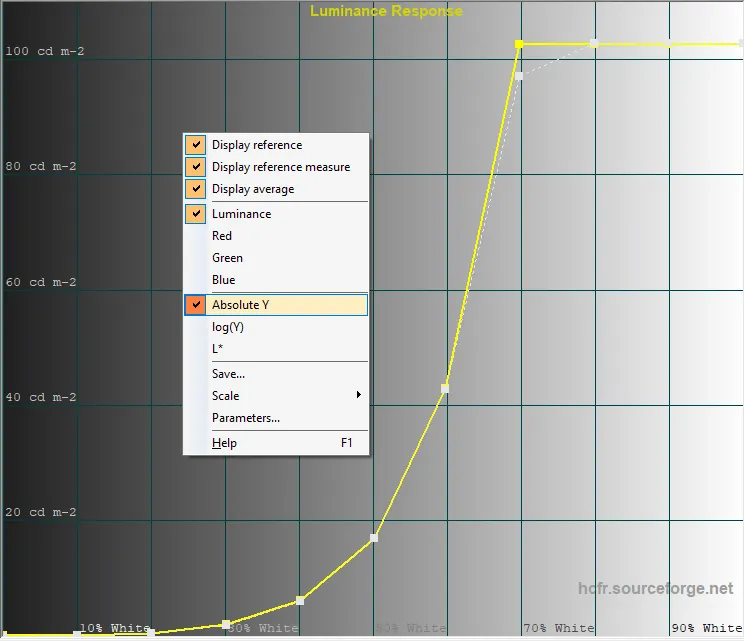
Toutefois, comme on vient de le constater le paramètre diffuse white a un impact considérable sur l'allure de la courbe cible. Dans l'exemple ci-dessus il a été mesuré à 17Nits (mire 50IRE) pour un maxL de 102Nits (mire 100IRE). Vu l'écart entre ces 2 valeurs (un facteur de 6) le rendu sera dynamique dans les hautes lumières mais les scènes mixtes manqueront cruellement de luminosité surtout dans un contexte de vidéoprojection.
On constate que lorsque la valeur de MaxL est 2 fois plus élevée que le Diffuse White le rendu s'approche plus du SDR: à savoir une image globalement lumineuse mais un rendu moins démonstratif des hauts pics lumineux que peut procurer l'HDR. Inversement plus l'écart entre le diffuse white et le MaxL sera prononcé plus l'effet HDR sera prononcé mais potentiellement au détriment de la luminosité globale de l'image. Autant une TV HDR pourra se permettre un écart plus élevé de part sa capacité à moduler la puissance lumineuse de ses pixels autant pour un vidéoprojecteur c'est bien plus compliqué voir impossible à gérer de façon optimale.
Il n'y a hélas pas de règle. C'est à l'utilisateur de faire son choix. En vidéoprojection, un ratio entre MaxL et DiffuseWhite plutôt compris entre 2 et 3 maximum donne les meilleurs résultats. Au-delà, l'image devient bien trop sombre, surtout comparée au même film dans sa version SDR.
Voilà un juste milieu à privilégier :
- Si votre MaxL avoisine les 50Nits alors tenter de viser un Diffuse White de 21-22Nits environ.
- Si votre MaxL avoisine les 100Nits alors tenter de viser un Diffuse White de 43-45Nits environ.
- Si votre MaxL avoisine les 140Nits alors tenter de viser un Diffuse White de 55-60Nits environ.
- etc...
Certains projecteurs permettent un réglage du Tone Mapping HDR. Ce réglage joue directement sur la valeur de luminosité intermédiaire et donc du Diffuse White. Bien évidemment plus on augmentera le diffuse white, plus l'image gagnera en luminosité avec des noirs débouchés mais aussi potentiellement bruler les hautes lumières. C'est donc un compromis à choisir.
Exemple sur les derniers projecteurs Epson laser la plage dynamique HDR se règle de 1 à 20.
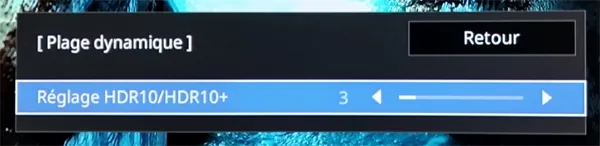
- La valeur 20 proposant l'image la plus sombre avec un maximum de détails dans les très hautes lumières.
- La valeur 1 proposant l'image la plus lumineuse au prix d'une perte de détails dans les hautes lumières.
Illustration de la mesure sur un projecteur Epson avec réglage de la plage dynamique HDR sur 8:
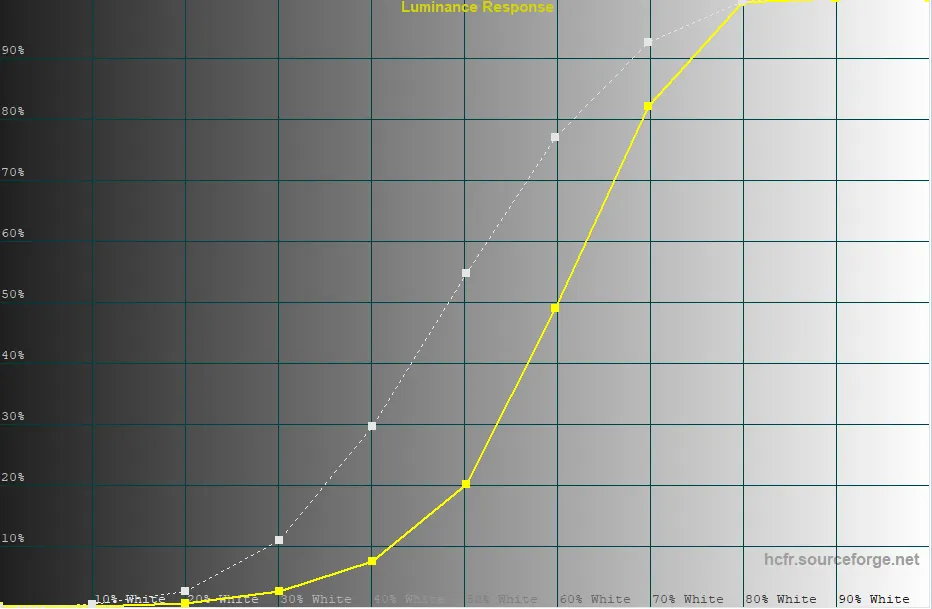
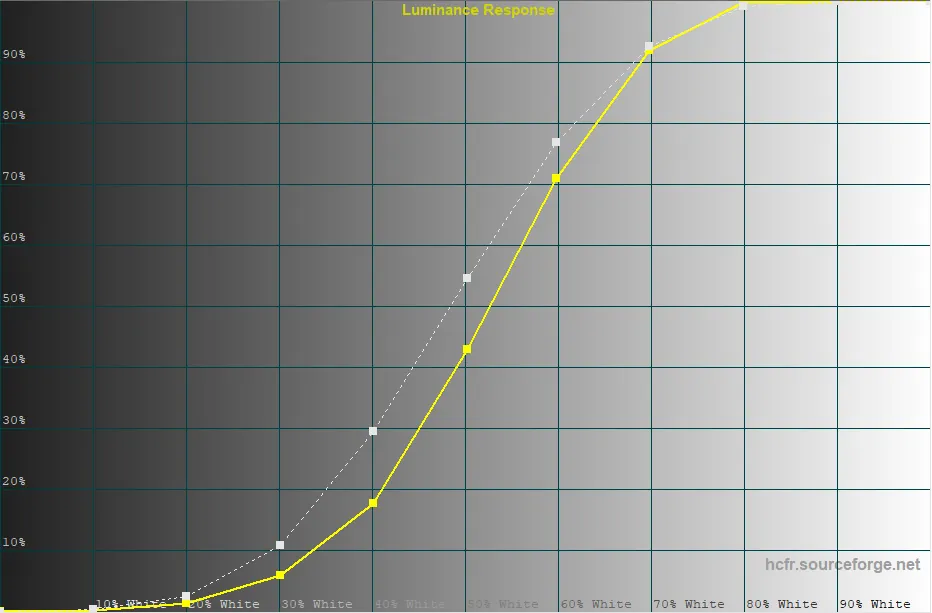
Illustration de la mesure sur le même projecteur avec réglage de la plage dynamique HDR sur 1. On constate de suite la hausse du niveau de luminosité intermédiaire dans la zone comprise entre 20 et 80% de l'échelle de gris. La valeur de luminosité à 50% a doublé sans avoir dégradé le niveau de noir maxi (résiduel sur la mire 0IRE) ce qui est important.
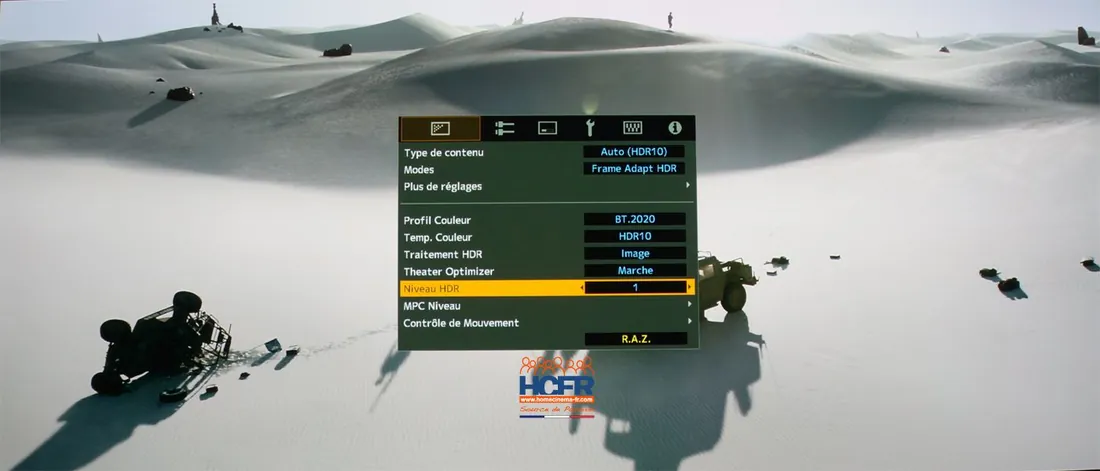
Chez JVC équipé notamment d'un DTM (nommé FrameAdapt) il y a également un réglage du Tone Mapping, intitulé "Niveau HDR" qui va de -2 à +2. Il va aussi agir sur luminosité globale de l'image et donc impacter le Diffuse-White. Ce DTM propose également un mode automatique ("Normal" ou "Wide") qui va lire les métadonnées de base du flux HDR (MaxCLL et MaxFall notamment) pour choisir dynamiquement le "niveau HDR" qui convient le mieux entre ces 5 valeurs. Le mode "Auto Wide" va privilégier un choix plus lumineux, autrement dit un Diffuse-White plus élevé.
Illustration ci dessous le réglage "Niveau HDR" d'un vidéoprojecteur JVC positionné manuellement à 1.
D'autres projecteurs ne proposent pas de réglage de Tone Mapping mais laissent la possibilité de jouer avec le réglage manuel du gamma. Dans ce cas ne pas hésiter à faire une courbe en cloche pour booster le blanc intermédiaire en vous fixant un Diffuse-White à atteindre.
Exemple si la mesure d'échelle de gris donne un MaxL (i.e luminosité sur la mire 100IRE) de l'ordre de 50-60Nits environ et un niveau intermédiaire à 50IRE de le l'ordre de 10-15Nits, alors vous pouvez tenter de viser 20-21Nits environ pour le Diffuse-White (proportion subjective indiquée plus haut). Saisir cette valeur cible dans les paramètres de la courbe cible HDR, voir illustration ci-dessous sur un exemple concret: En rouge le niveau de blanc intermédiaire en deçà de la valeur escompté. La courbe delta luminance forme un creux qui traduit le manque de luminosité sur la partie intermédiaire.
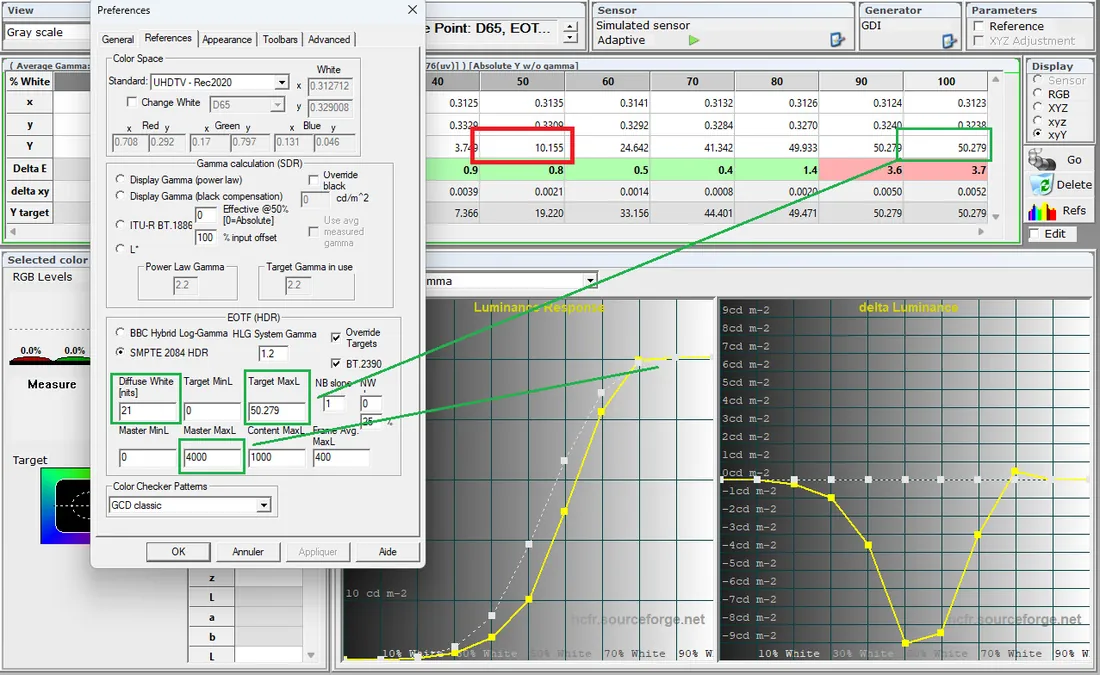
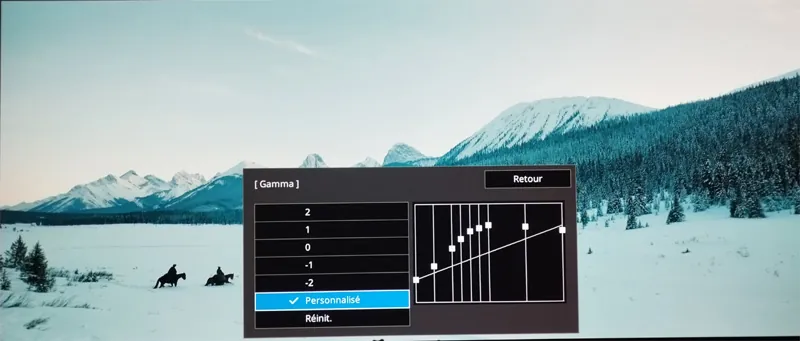
Dans cet exemple on voit la nécessité de rehausser les niveaux de luminosité ce qui va conduire à avoir un réglage personnalisé du gamma en forme de cloche (ici modèle Epson).
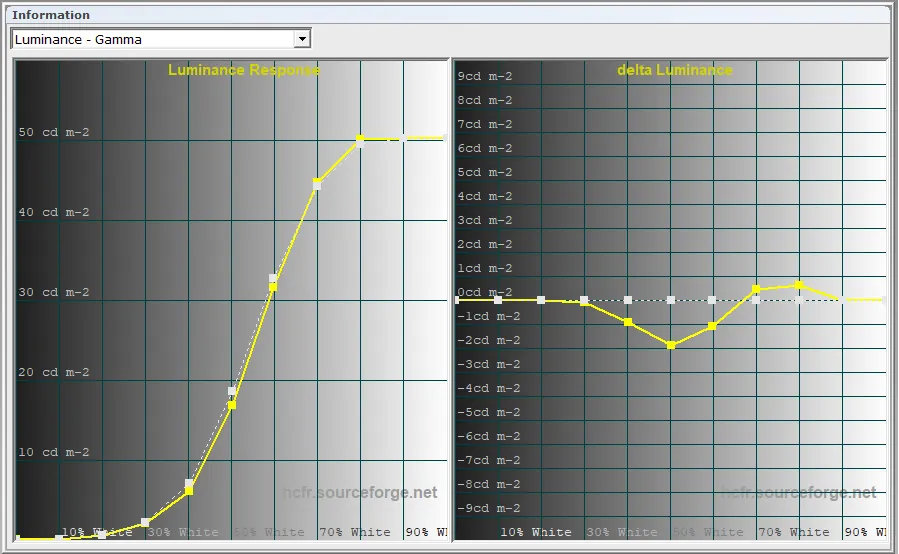
Finalement on arrive à converger vers un résultat tout a fait satisfaisant à la mesure mais surtout à l’œil en constatant que l'image a gagné en lisibilité sur les scènes sombres avec une luminosité globale plus confortable.
Malheureusement certains projecteurs ne proposent ni réglage de ToneMapping ni réglage manuel du gamma. Dans ce cas il faudra faire avec la valeur de luminosité mesurée à 50% de l'échelle de gris. Voir illustration ci-dessous avec un projecteur Sony où le Diffuse-White (malheureusement trop faible sur cet exemple de l'ordre de 21Nits pour un MaxL de 102Nits) ne peut être modifié par le projecteur par manque de réglage. Il restera alors à corriger la courbe à son extrémité notamment la zone de clipping comme nous allons le voir plus bas.
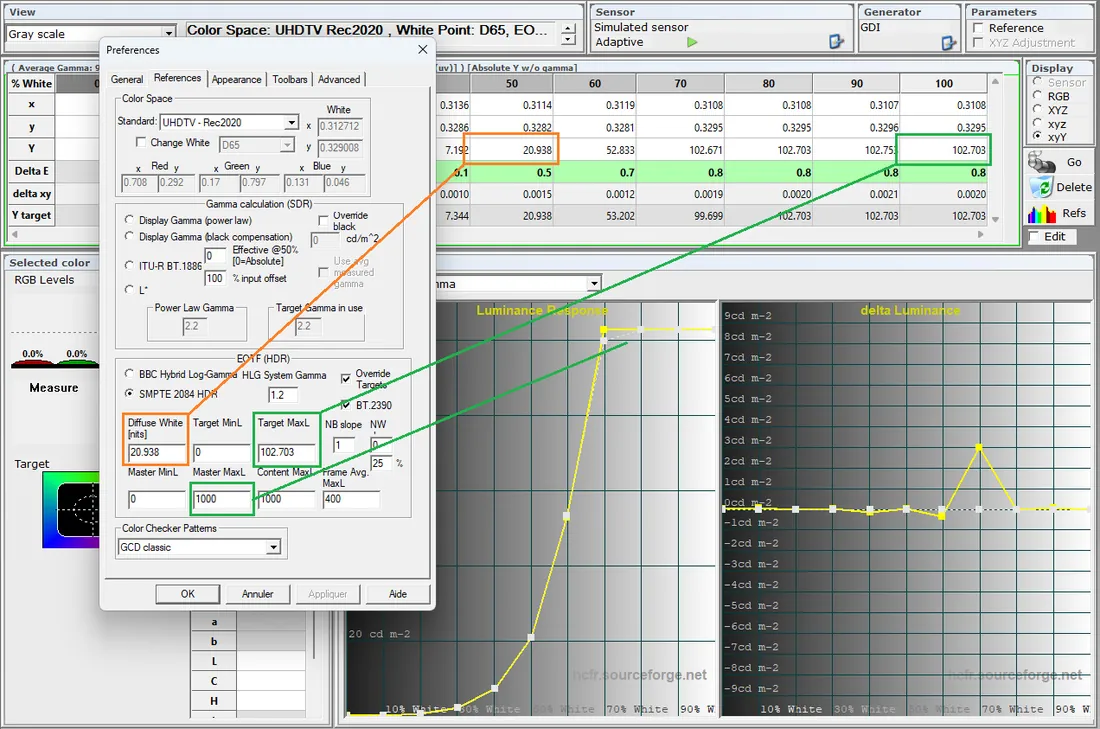
Dans tous les cas une fois le Diffuse-White saisi en complément du MaxL dans les settings de ColorHCFR, la courbe cible est enfin en place. Il ne reste plus qu'à caler au besoin le clipping et le reste de la courbe avec les outils à disposition propre à chaque diffuseur.
Typiquement sur les projecteurs Sony le clipping se règlera notamment avec le réglage nommé "Contrast HDR". Plus vous augmenterez ce paramètre et plus la courbe mesurée va monter sur la partie droite. Sony propose aussi un réglage dynamique baptisé "Dynamic HDR Enhancer" sur plusieurs niveaux: Arrêt, Bas, Moyen ou Haut. Ce réglage va également influer sur la zone de clipping. L'activer va rehausser la courbe sur la partie droite. D'une manière générale, mieux vaut travailler sur le réglage du contraste HDR, plus fin, et user le moins possible du mode Dynamic qui peut générer une perte d'information dans les hautes lumières. Mais ce choix reste à l'appréciation de l'utilisateur.
L'important étant de ne pas dépasser la courbe cible vers la zone de clipping sous peine de bruler les blancs.
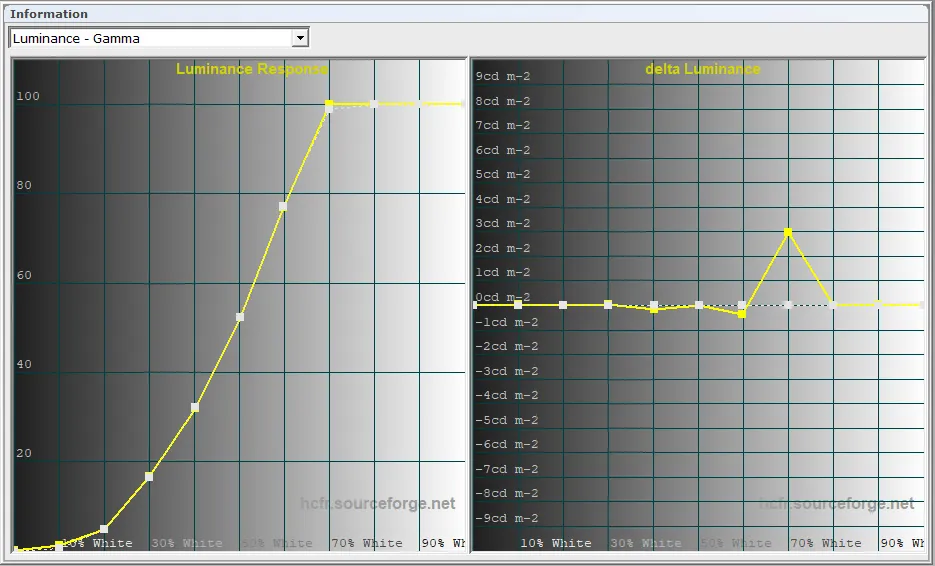
Illustration ci-dessous d'une courbe de luminance d'un projecteur Sony. La courbe Delta Luminance nous indique qu'il y a 3Nits de trop à 70% de gris. Pour optimiser le résultat on pourra donc baisser le "Contrast HDR" afin que le clipping ne soit pas atteint trop tôt. Plus la courbe Delta Luminance sera proche de 0 et meilleur sera le résultat.
Toutefois si le résultat obtenu en HDR sur votre projecteur Sony demeure trop sombre à votre gout, vous pouvez essayer de recourir au logiciel de calibration Pro de la marque (voir le chapitre sur le réglage du gamma SDR, où l'utilité de ce logiciel est abordée). L'utilisateur peut alors se confectionner sa propre courbe de luminance HDR.
Cette solution ne sera pas sans contrepartie puisqu'on va perdre le tone mapping HDR du projecteur, notamment le réglage "ContrastHDR". On sera alors dans un contexte purement SDR pour lequel on va appliquer une courbe "maison" de luminance HDR ST2084. Mise en pratique, cette solution donne des résultats encourageants.
On se fixe cette fois un "blanc diffus" à atteindre. Dans l'exemple ci-dessous il est de 26Nits, valeur purement arbitraire, soit le double des 13Nits obtenus en utilisant la courbe HDR par défaut du projecteur mesuré. Passer du simple au double devrait considérablement se voir à l'écran.
Courbe HDR10 du projecteur avec valeur de blanc diffus plafonnant à 13Nits pour une puissance lumineuse maxi de 95Nits (MaxL)
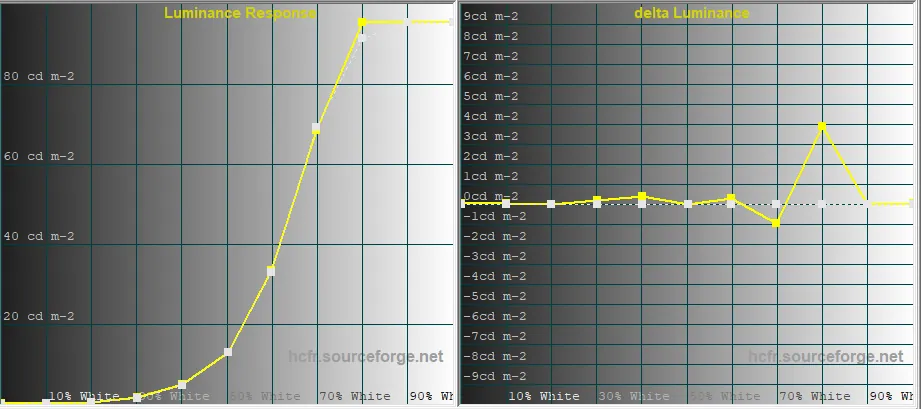
Après plusieurs itérations à l'aide du logiciel de calibration ColorHCFR, voici la nouvelle courbe de luminance HDR ainsi "personnalisée" dans le logiciel Sony.
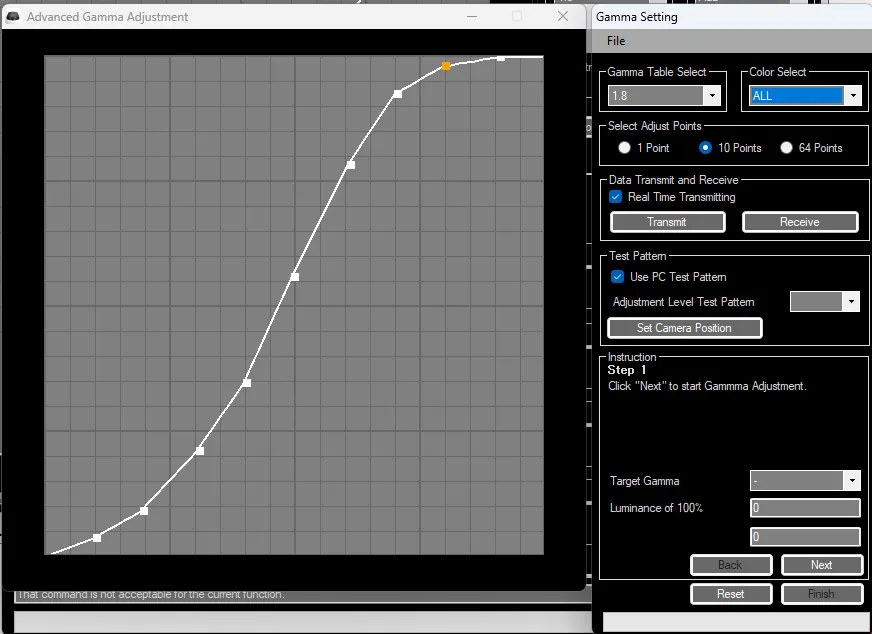
Ci-dessous le résultat à la mesure. Les 26 nits sont atteints à 50% de l'échelle de gris (graph de gauche) avec des écarts par rapport à la courbe cible inférieurs à 1Nits (graph de droite). Sur cet exemple la puissance du laser à été réglé volontairement plus bas (75%) pour renforcer la profondeur des noirs.
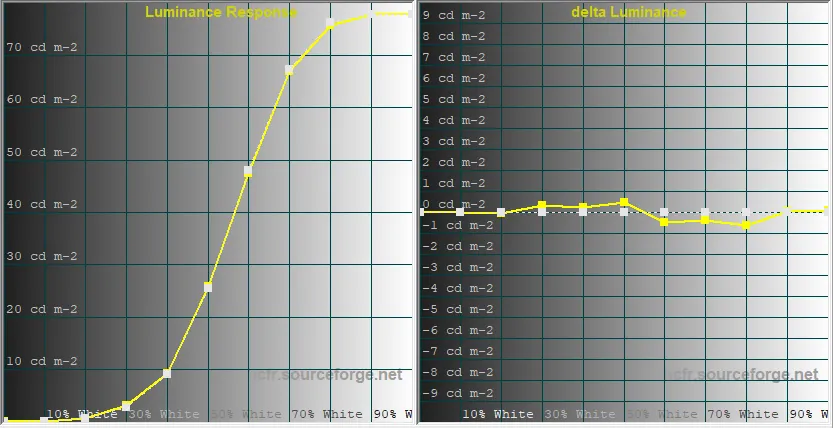
D'une manière générale on voit que cette nouvelle courbe EOTF va rehausser le niveau de luminosité des zones intermédiaires comprises entre 40% et 60% de l'échelle de gris. C'est une zone tout aussi cruciale que les basses ou hautes lumières puisqu'il s'y passe beaucoup d'informations que cela soit films ou jeux vidéos HDR.
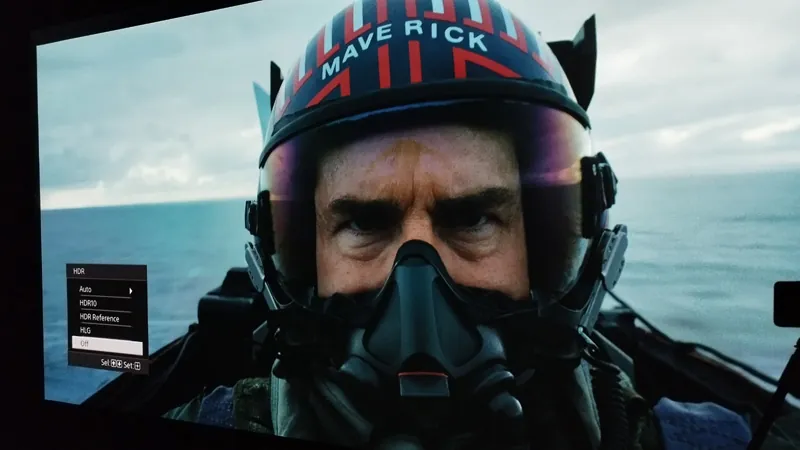
Voici quelques illustrations en photo du résultat obtenus entre ces 2 courbes.
Ci dessous le résultat avec la courbe HDR par défaut laser à 100% (Diffuse White:13Nits; MaxL: 95Nits)
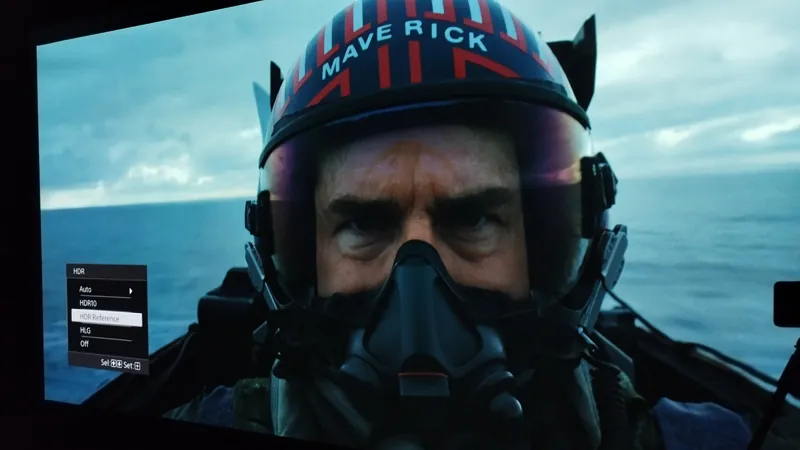
Ci dessous le résultat avec la courbe HDR personnalisée laser à 70% (Diffuse White: 26Nits; MaxL: 70Nits)
Autre illustration
Ci dessous le résultat avec la courbe HDR par défaut laser à 100% (Diffuse White:13Nits; MaxL: 95Nits)
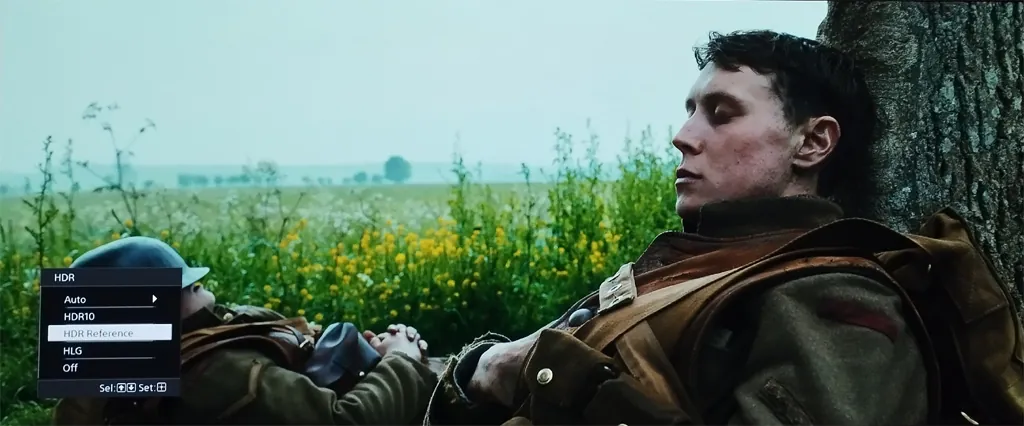
Ci dessous le résultat avec la courbe HDR personnalisée laser à 70% (Diffuse White: 26Nits; MaxL: 70Nits)
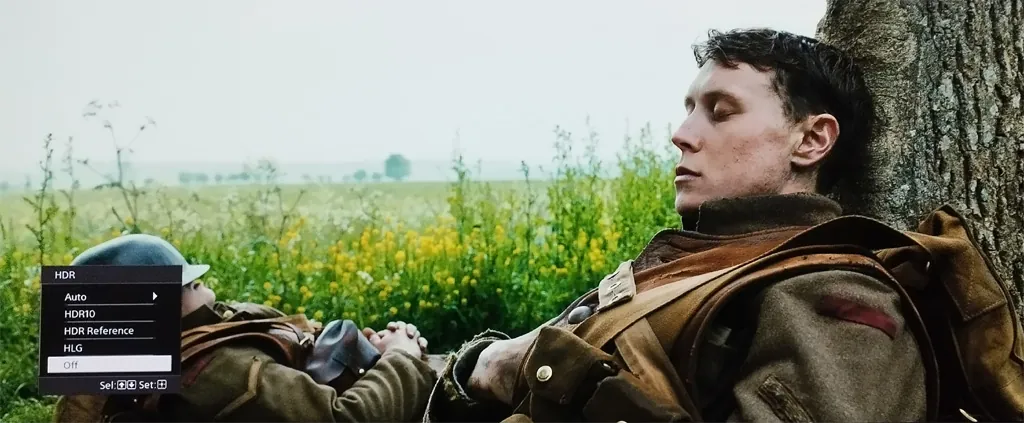
Ces quelques photos comparatives illustrent l'importance de pouvoir régler le blanc diffus sur un projecteur. Ce paramètre est la clé de voûte de la calibration HDR. En effet avec la courbe de luminance personnalisée à l'aide du logiciel Calibration Pro de Sony l'image est plus lumineuse dans les zones mixtes alors même que la puissance du laser a été baissée.
Sur les projecteurs équipés d'un réglage personnalisé du gamma vous pourrez modifier les paramètres pour faire coller la courbe mesurée au plus près de la cible. La méthodologie reste la même que lors du réglage de la luminance SDR, toucher les valeurs pas à pas sur l'ensemble de l'échelle de gris et faites vos mesures.
Converger petit à petit pour faire se superposer tant que possible la luminance mesurée avec la luminance cible. La courbe d'écart de luminance se rapprochera alors de 0.
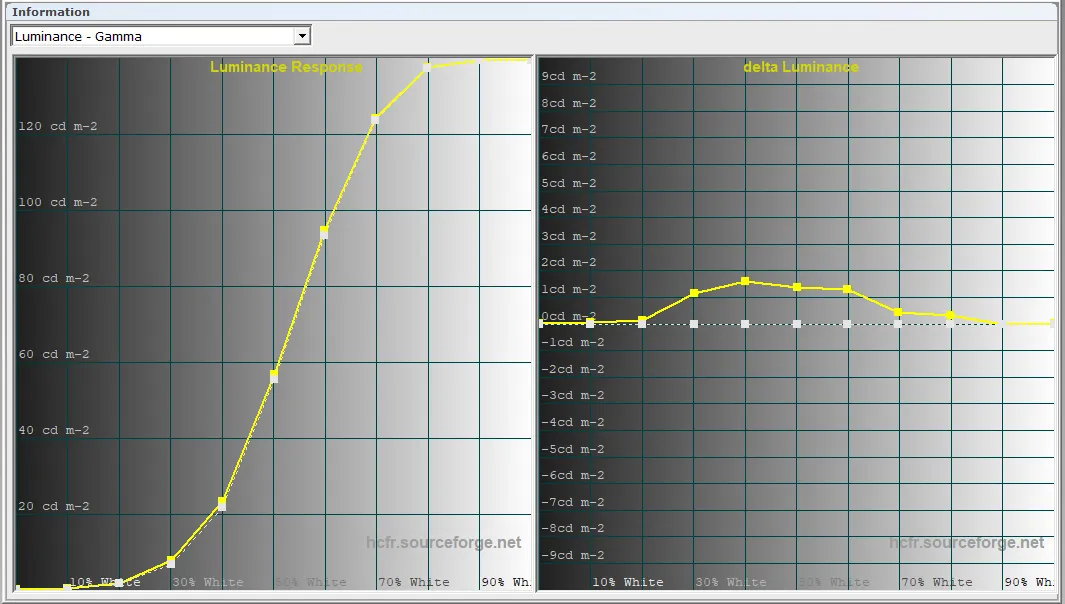
La luminance EOTF HDR de votre diffuseur est désormais optimisée. Il ne reste plus qu'à sauvegarder les réglages dans une mémoire dédiée au REC2020 HDR puis valider le résultat de cette calibration en la testant sur différentes vidéos de votre choix.
Conclusion
Comme nous avons pu le voir au long de ces chapitres, une calibration REC709 avec de bons résultats est assez simple à réaliser. Il s'agit d'une norme désormais relativement bien prise en charge par les diffuseurs du marché.
En revanche la calibration REC2020 HDR demande encore à ce jour de faire des concessions. Surtout en contexte de vidéoprojection où beaucoup de progrès sont encore à réaliser. En premier lieu sur l'espace de couverture des couleurs (gamut BT2020) qui ne permet que de corriger partiellement les saturations. Et dans un second temps le réglage de luminance ST2084 pour trouver le compromis entre une image dynamique, détaillées dans les scènes sombres, sans bruler trop de détails dans les hautes lumières, le tout avec un niveau de luminosité intermédiaire confortable à l’œil.
Par ailleurs l'usage des formats HDR10+ et DolbyVision permettra d'optimiser le rendu obtenu par la calibration HDR10 ainsi réalisée.
Si votre diffuseur n'est pas nativement compatible Dolby Vision, l'usage du LLDV (Low Latency DolbyVision) pour réaliser le traitement DV à la source est vivement conseillé. Cela permettra de limiter l'écrêtage des scènes dans les hautes lumières, surtout pour les films encodés sur un haut niveau de luminosité (typiquement 4000Nits)
Toutefois il arrive parfois que la calibration HDR puisse conduire à un résultat visuellement moins qualitatif comparativement au SDR, typiquement manque de détail dans les scènes sombres, une luminosité intermédiaire trop faible etc... dans ce cas le recours à un DTM (Dynamic Tone Mapping) interne ou externe se trouve être une solution. Le rendu HDR en vidéoprojection va certainement encore beaucoup évoluer ces prochaines années.
Ces chapitres devraient vous permettre d'appréhender les notions de la calibration vidéo, et d'en tirer le meilleur de vos diffuseurs.