Pourquoi ColorHCFR
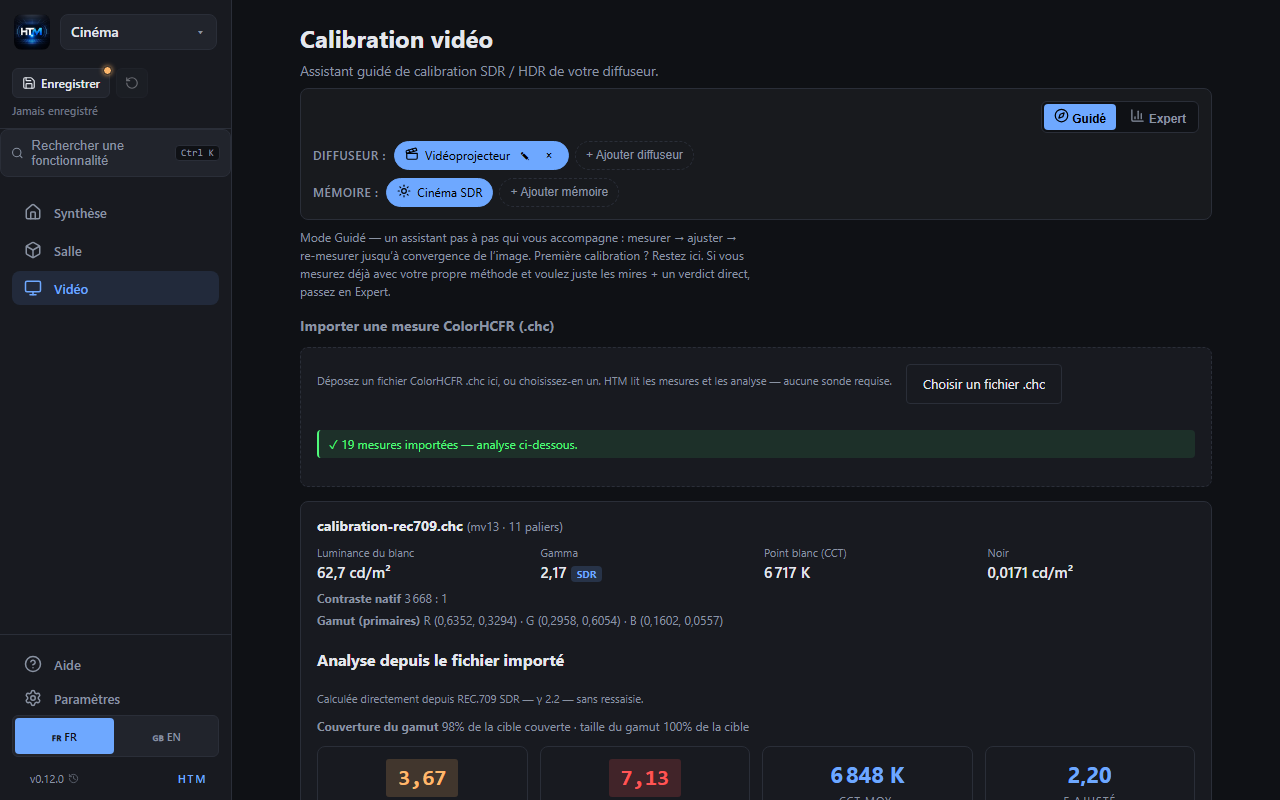
Régler l'image « à l'œil » est trompeur. ColorHCFR mesure objectivement : niveaux de noir et de blanc, gamma, balance des gris, primaires et secondaires, et l'écart de couleur ΔE 2000. Gratuit et open-source. HTM importe ensuite le fichier .chc et en tire une analyse lisible : verdicts et actions à mener.
Ce qu'il vous faut
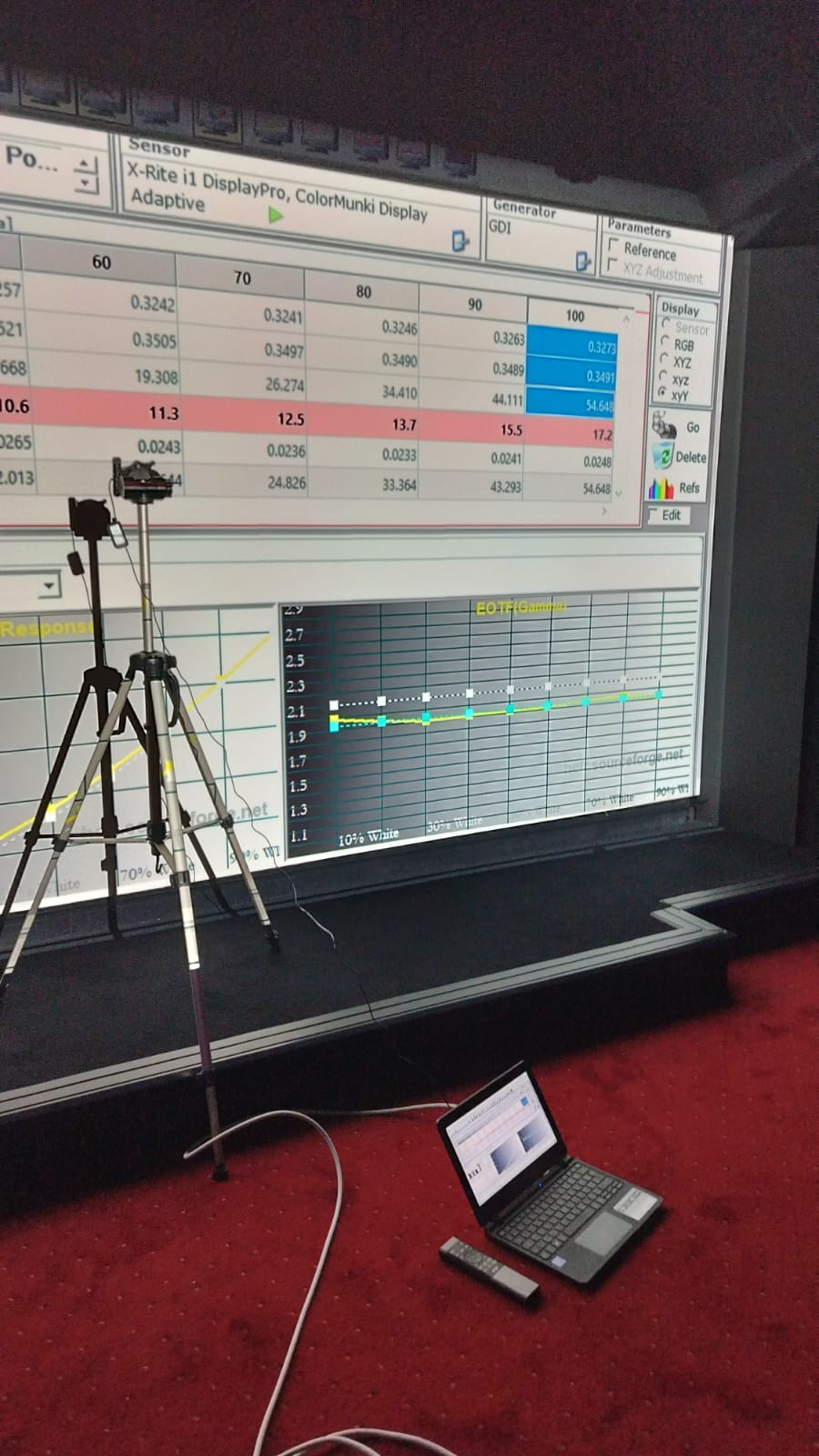
- Une sonde : un colorimètre (rapide), idéalement épaulé d'un spectrophotomètre pour recaler la sonde sur votre technologie d'affichage.
- ColorHCFR installé (gratuit / open-source), sur le dépôt du projet.
- Des mires : celles de ColorHCFR, ou les mires plein écran intégrées à HTM.
Les grandes étapes
1 · Installer ColorHCFR et connecter la sonde
Installez le logiciel, branchez la sonde et sélectionnez-la dans ColorHCFR. Laissez le diffuseur chauffer quelques minutes avant de mesurer.
2 · Choisir la référence
Réglez la cible selon la source : Rec. 709 en SDR ; en HDR, choisissez la bonne fonction de transfert (PQ / ST 2084, ou HLG) avec les primaires à large gamut du contenu (BT.2020, en pratique une couverture DCI-P3 sur la plupart des diffuseurs). C'est elle qui définit le « juste » que vous cherchez à atteindre.
3 · Placer la sonde et afficher les mires
Positionnez la sonde face à l'écran (ou au contact, selon le type), au centre de l'image, puis affichez les mires de test.
4 · Mesurer
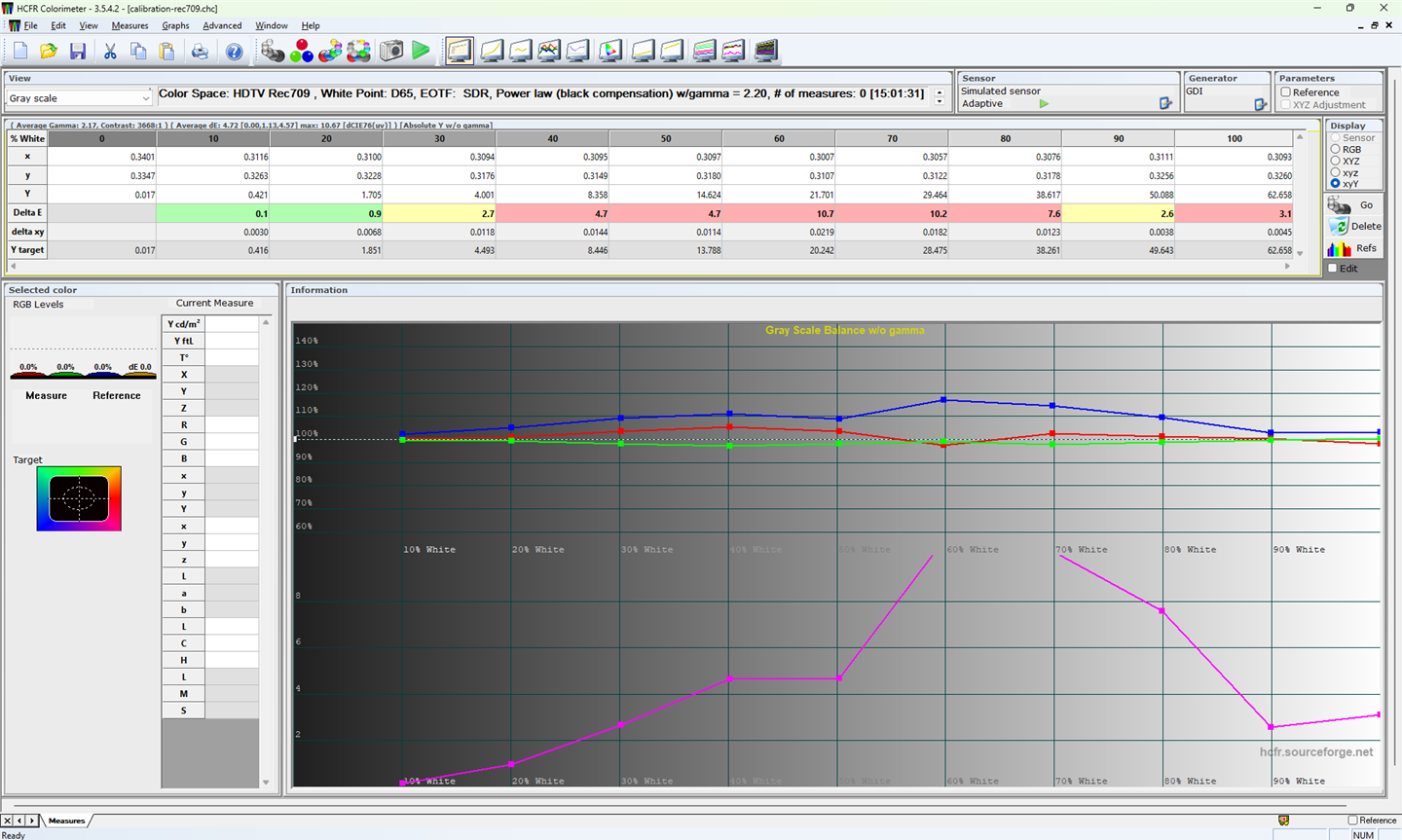
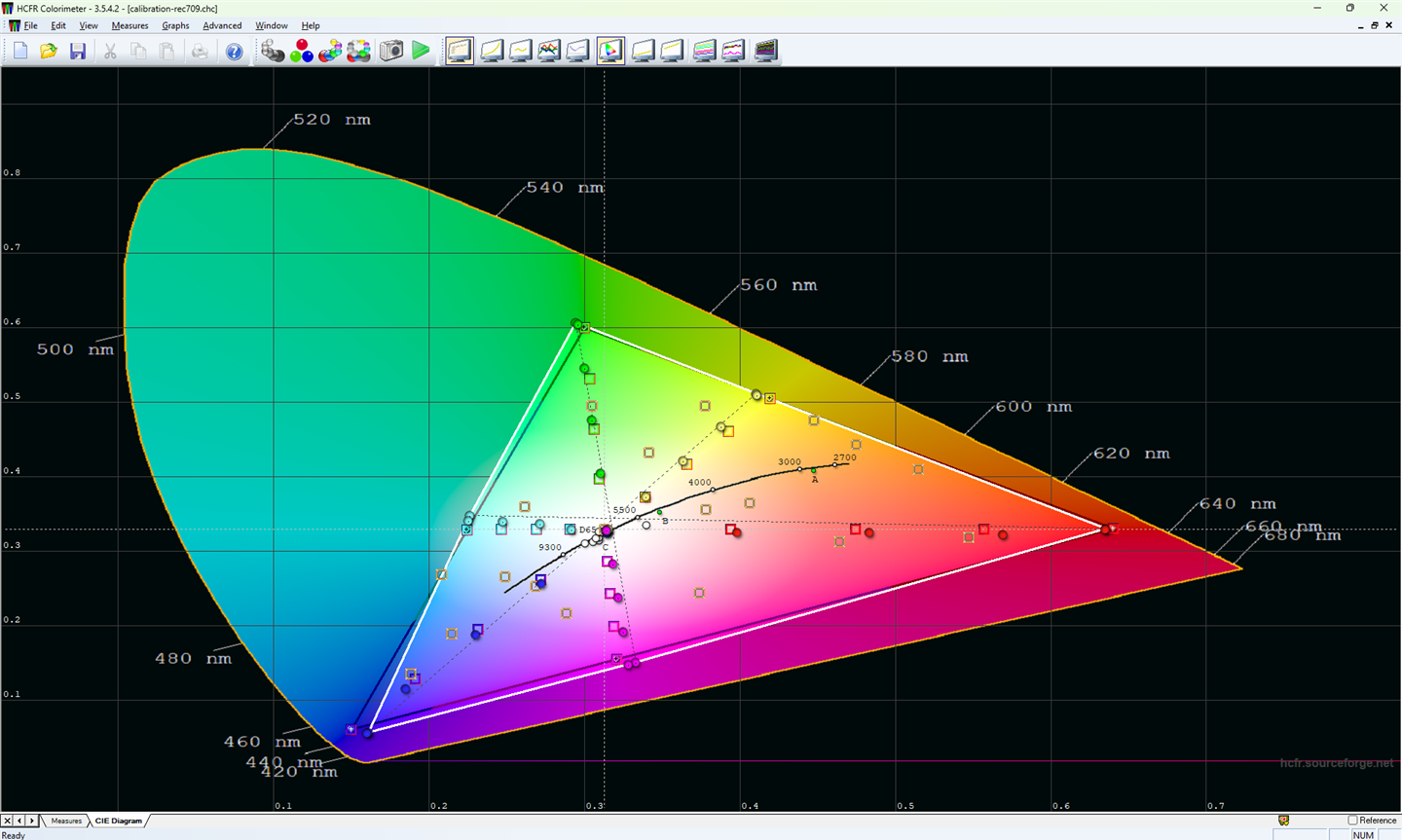
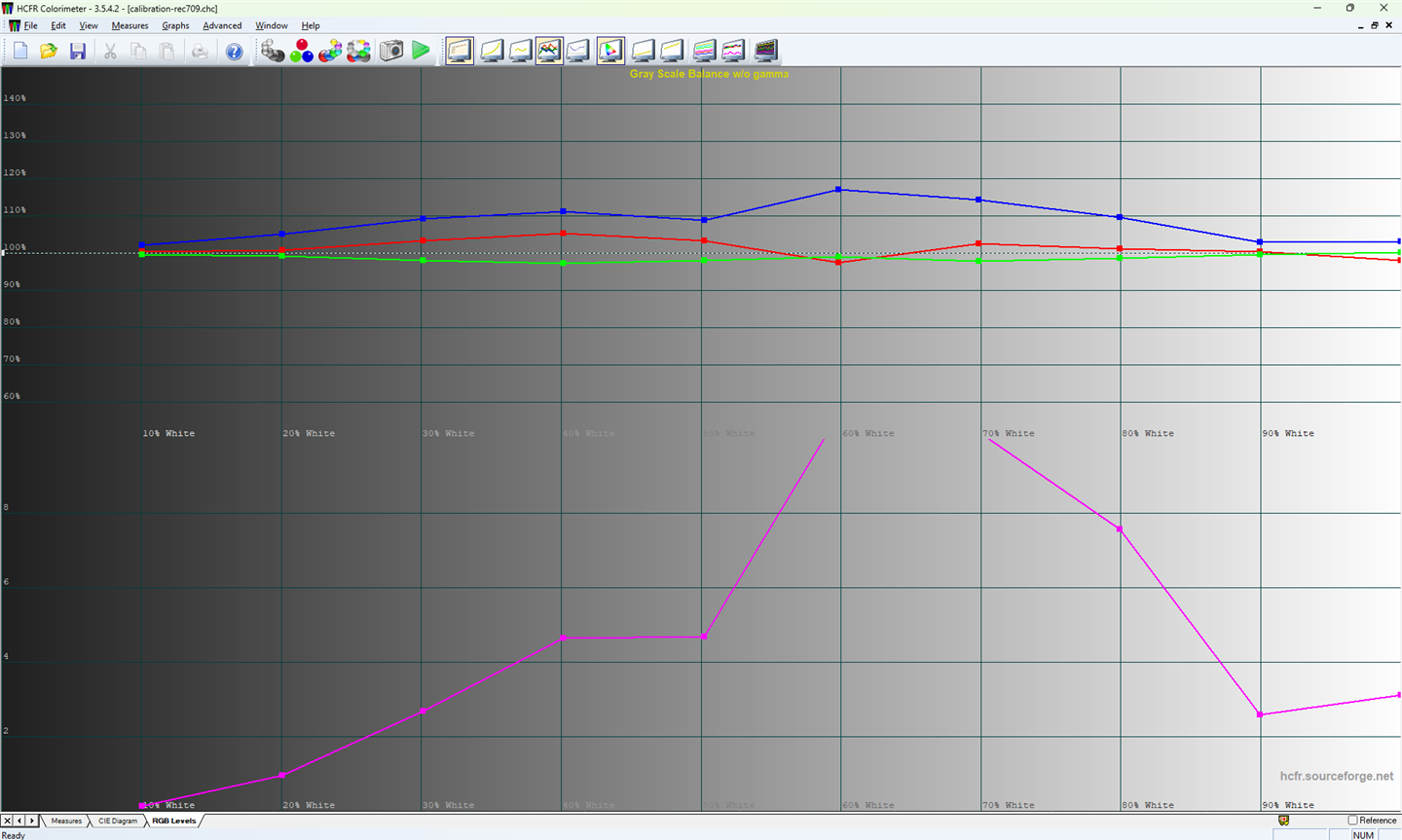
Lancez les séries : échelle de gris (balance des blancs + gamma), puis primaires et secondaires (gamut). ColorHCFR trace les écarts par rapport à la référence.
5 · Corriger, puis re-mesurer
Ajustez les réglages de votre diffuseur (balance des blancs, gamma, gestion des couleurs), puis remesurez pour vérifier le gain. On itère jusqu'à rentrer dans la cible.
6 · Enregistrer le projet
Sauvegardez au format .chc : c'est le fichier que HTM sait importer.