
Où ça se passe dans HTM
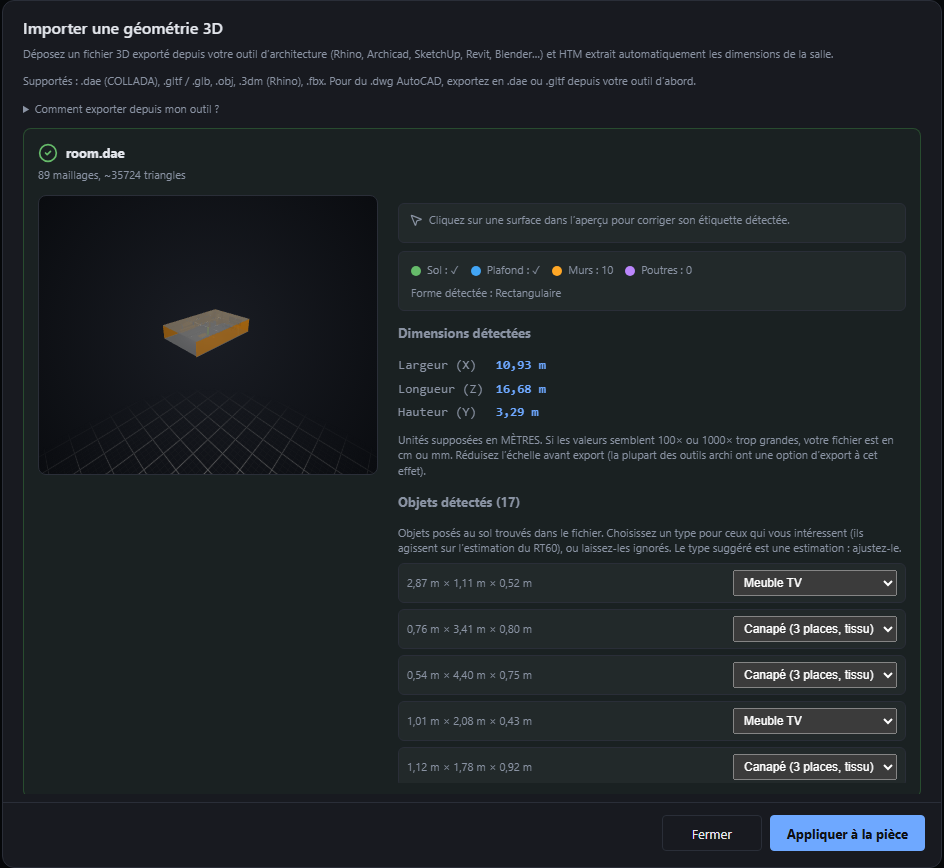
Écran Salle → onglet Pièce : une carte « Importer un modèle 3D » ouvre la fenêtre d'import (glisser-déposer ou sélection de fichier). L'import 3D est une fonction Pro ; la saisie manuelle des dimensions, juste au-dessus, reste gratuite et donne exactement le même résultat, avec un peu plus de travail.
Formats supportés
- glTF (
.gltf,.glb) : le standard web, exporté par Blender, SketchUp et la plupart des apps de scan. - OBJ (
.obj) : format universel, présent dans tous les outils. - Collada (
.dae) : SketchUp, anciens BIM. - Rhino (
.3dm) : chargé à la volée (la première fois, un module d'environ 12 Mo se télécharge).
Pour un fichier AutoCAD .dwg (non géré directement), exportez-le d'abord en .dae ou .gltf depuis votre outil.
Comment exporter depuis votre outil
Le point de blocage habituel n'est pas HTM, c'est de sortir un fichier de son logiciel. Les chemins les plus courants :
- SketchUp (version bureau) : Fichier → Exporter → Modèle 3D… puis choisir COLLADA (.dae). La version web/Free n'exporte pas en 3D : utilisez la version bureau ou un convertisseur.
- Blender : Fichier → Exporter → glTF 2.0 (
.glbou.gltf). - Rhino : Enregistrer sous… en
.3dm, ou Exporter la sélection en.obj. - Archicad / Revit / autres BIM : exportez en COLLADA (.dae) ou glTF.
Gardez les unités en mètres. Si votre outil exporte en centimètres ou millimètres, les dimensions relevées seront aberrantes : convertissez dans l'outil source, ou ajustez à la main après import.
Pas de modèle ? Scannez la pièce au téléphone
La fenêtre d'import propose un bouton « Scanner au téléphone » qui vous oriente vers des applications de scan éprouvées (photogrammétrie ou LiDAR). Vous scannez votre pièce en quelques minutes, vous exportez en .gltf ou .obj, puis vous déposez le fichier dans HTM.
- Sans LiDAR (smartphone courant) : privilégiez la photogrammétrie cloud (le téléphone prend des photos, le serveur calcule le mesh) : plus tolérante côté matériel.
- Avec LiDAR (iPhone/iPad Pro) : le scan temps-réel est rapide et précis.
À l'export, choisissez bien un maillage (.gltf/.obj), pas un « gaussian splat » / nuage de points (non exploitable ici).
Ce que HTM déduit du modèle
- Dimensions (largeur × longueur × hauteur).
- Forme de la pièce : rectangulaire, en L (salle ouverte), trapézoïdale ou irrégulière, et la concavité d'un L est préservée.
- Combles : rampants symétriques (deux pentes) ou mono-pente, avec hauteurs d'égout et de faîtage.
- Poutres et sol / murs / plafond, par analyse de la géométrie.
Un aperçu 3D affiche le modèle avec les surfaces colorées. Si la détection se trompe (un meuble pris pour un mur, par exemple), cliquez sur la surface concernée et corrigez son type (sol / plafond / mur / à exclure).
Limites connues
- Unités présumées en mètres (voir plus haut).
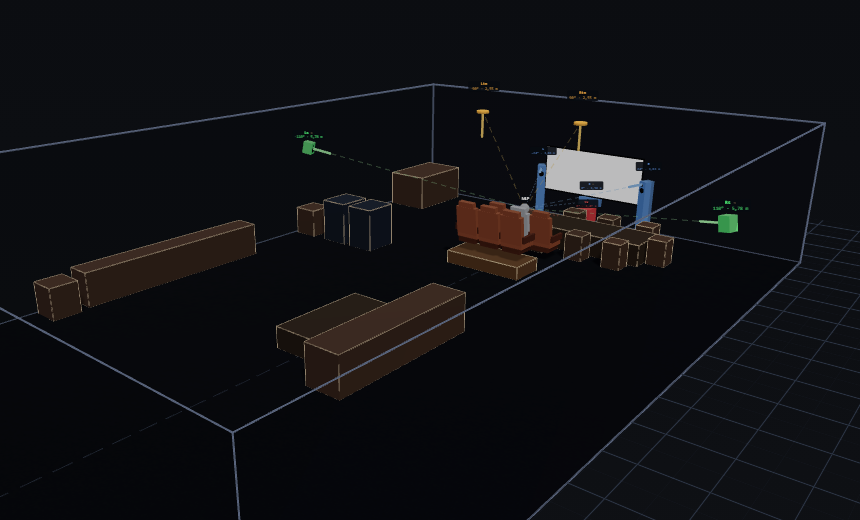
- Mobilier : un modèle meublé peut brouiller la détection sol/plafond. Préférez un export « architecture seule », ou excluez les surfaces parasites dans l'aperçu.
- Combles très plats (pente de toit sous ~32°) : le rampant est confondu avec un mur/plafond et n'est pas détecté : réglez alors le plafond en pente à la main.
- L pivoté : un L tourné de 45° par rapport aux axes n'est pas reconnu comme un L : réorientez-le dans l'outil source.